
Установка базового кластера с Keycloak
Назначение и ограничения
Эта конфигурация дополняет сценарий установки базового кластера и заменяет локальных пользователей на аутентификацию и синхронизацию пользователей через Keycloak.
Инструкция описывает только отличия от базового сценария: дополнительный узел Keycloak в инвентаре Ansible, сертификат Keycloak, установку и настройку Keycloak, а также параметры zakroma_storage_gateway.auth. Общие шаги установки Закрома.Хранение и сервиса ZDS выполняются по базовой инструкции.
Перед началом убедитесь, что:
- для Keycloak выделен отдельный узел, а его FQDN разрешается со всех узлов кластера и с рабочих мест администраторов;
- на сервере PostgreSQL существует база
keycloakи пользователь с правами на неё; - подготовлен TLS-сертификат и ключ для FQDN Keycloak.
Устанавливаемые компоненты
| Компонент | Назначение |
|---|---|
| Закрома.Хранение | Управляющий слой, предоставляющий S3 API и Admin UI. |
| ZDS | Слой хранения данных. |
| Keycloak | Система управления аутентификацией и авторизацией (используется для Admin UI и доступа к Закрома). |
| PostgreSQL | Внешняя СУБД для метаданных Закрома.Хранение и Keycloak. |
| Сервер | Компоненты |
|---|---|
rutherford-1.zakroma.internal | Keycloak |
rutherford-2.zakroma.internal | Закрома.Хранение, ZDS |
rutherford-3.zakroma.internal | Закрома.Хранение, ZDS |
rutherford-4.zakroma.internal | Закрома.Хранение, ZDS |
rutherford-5.zakroma.internal | PostgreSQL |
Схема установки
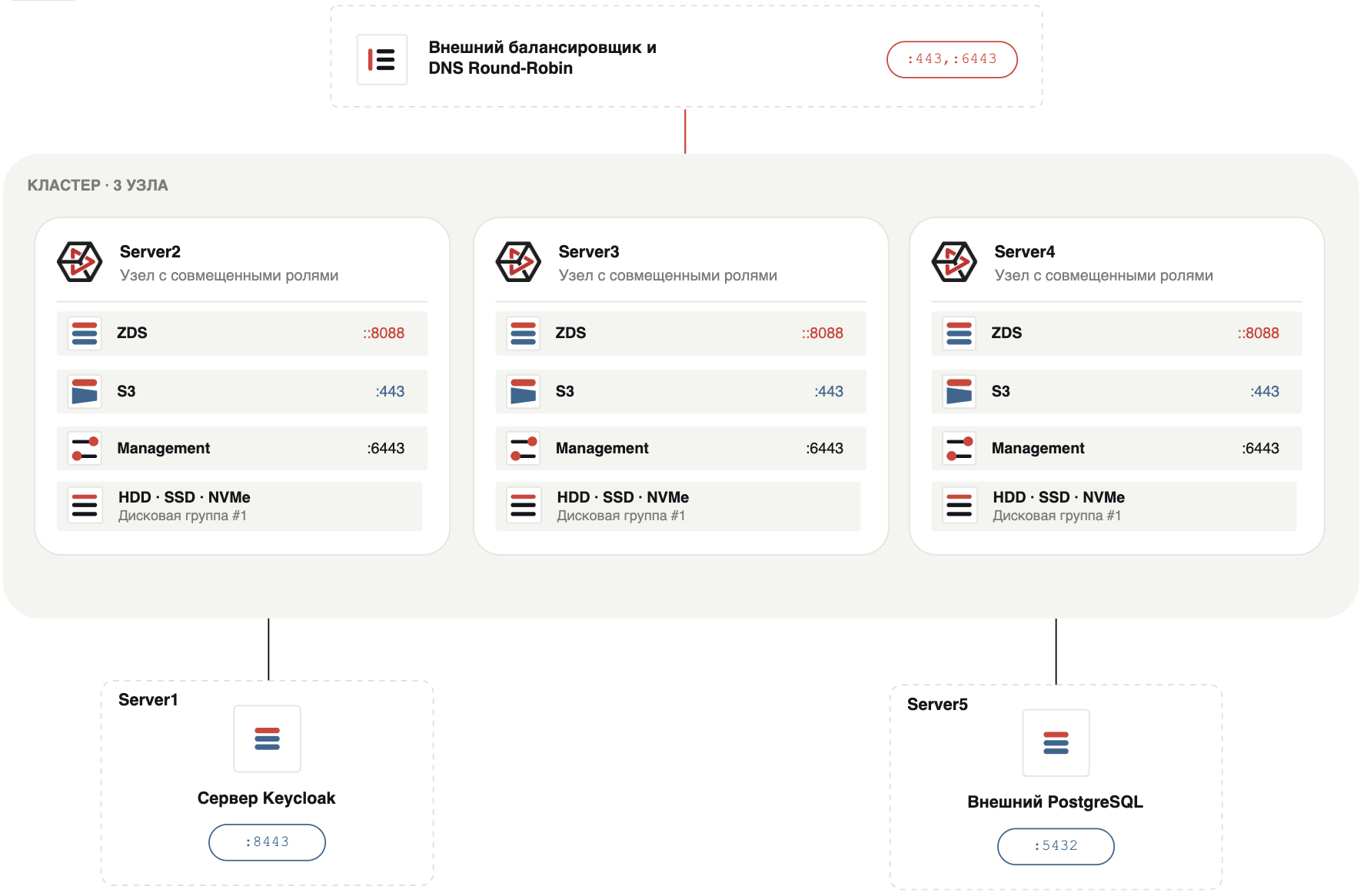
Три узла с совмещёнными сервисами Закрома.Хранение и ZDS используют отдельные серверы Keycloak и PostgreSQL. Внешний балансировщик и DNS Round-Robin направляют клиентские подключения к узлам кластера и не устанавливаются Ansible-ролями из этой инструкции.
Обозначения Server1–Server5 условные. Используйте имена узлов из таблицы и файла inventories/base-cluster/hosts.
Установка
1. Подготовка поставки и инвентаря Ansible
Получите и распакуйте архив поставки по базовой инструкции. Затем отредактируйте inventories/base-cluster/hosts: в отличие от базового сценария добавьте узел Keycloak в группу certificates и оставьте группу keycloak. Замените имена узлов и IP-адреса значениями из вашей инфраструктуры.
1[certificates] 2rutherford-1 ansible_host=192.168.1.1 3rutherford-2 ansible_host=192.168.1.2 4rutherford-3 ansible_host=192.168.1.3 5rutherford-4 ansible_host=192.168.1.4 6 7[keycloak] 8rutherford-1 ansible_host=192.168.1.1 9 10[zakroma-storage] 11rutherford-2 ansible_host=192.168.1.2 12rutherford-3 ansible_host=192.168.1.3 13rutherford-4 ansible_host=192.168.1.4 14 15# Не изменяйте zakroma_zds_node_name после ввода кластера в эксплуатацию. 16[zakroma-zds-v2-ec] 17rutherford-2 ansible_host=192.168.1.2 zakroma_zds_node_name=rutherford-2 18rutherford-3 ansible_host=192.168.1.3 zakroma_zds_node_name=rutherford-3 19rutherford-4 ansible_host=192.168.1.4 zakroma_zds_node_name=rutherford-4
Проверьте SSH-доступ и выполнение Python-модулей Ansible:
1ANSIBLE_CONFIG=ansible.cfg ansible -m ping -i inventories/base-cluster/hosts all
Ожидаемый результат: каждый узел, включая узел Keycloak, отвечает SUCCESS и pong.
2. Распространение сертификатов по узлам
Поместите сертификаты и ключи для Keycloak и для сервисов Закрома.Хранение в каталог files на управляющем сервере. Затем отредактируйте inventories/base-cluster/group_vars/certificates.yml: добавьте в соответствующие параметры доступа к файлам для использования данных сертификатов сервисами.
1--- 2certificates_copy_source_path: "files" 3 4host_cert_config: 5 rutherford-1: # узел Keycloak из инвентаря Ansible 6 certs: 7 - src_dir: "{{ certificates_copy_source_path }}" 8 dest_dir: "/opt/certs/" 9 cert_file: "keycloak.crt" 10 key_file: "keycloak.key" 11 owner: "keycloak" 12 group: "keycloak" 13 cert_permissions: "0644" 14 key_permissions: "0600" 15 rutherford-2: # узел Закрома.Хранение из инвентаря Ansible 16 certs: 17 - src_dir: "{{ certificates_copy_source_path }}" 18 dest_dir: "/opt/certs/" 19 cert_file: "zakroma.crt" 20 key_file: "zakroma.key" 21 owner: "zakroma" 22 group: "zakroma" 23 cert_permissions: "0644" 24 key_permissions: "0600" 25 # Повторите блок для rutherford-3 и rutherford-4 по образцу rutherford-2.
Запустите плейбук распространения сертификатов:
1ANSIBLE_CONFIG=ansible.cfg ansible-playbook \ 2 -i inventories/base-cluster/hosts \ 3 playbooks/sample-play-copy-certificates.yml
На узле Keycloak проверьте файлы, владельца и права:
1sudo stat -c '%U:%G %a %n' /opt/certs/keycloak.crt /opt/certs/keycloak.key
Ожидаются владелец keycloak, права 644 для сертификата и 600 для ключа.
3. Установка Keycloak
В этом сценарии Keycloak устанавливается на отдельный узел из группы keycloak. Если в инфраструктуре уже есть совместимый Keycloak, пропустите установку и перейдите к разделу «Подготовка realm и клиента».
realm — область пользователей и настроек Keycloak, client — приложение Закрома.Хранение, service account — служебная учётная запись клиента для синхронизации пользователей, а mapper — правило добавления данных пользователя в токен.
Отредактируйте inventories/base-cluster/group_vars/keycloak.yml. Измените адрес PostgreSQL, базовый домен, учётные данные базы и bootstrap-администратора; остальные параметры поставки сохраните без изменений.
1# Адрес (хост) PostgreSQL, к которому будет подключаться Keycloak. 2postgres_host: "<POSTGRESQL_FQDN>" 3 4# Базовый домен, используемый в URL для Keycloak. 5base_domain: "<BASE_DOMAIN>" 6 7# Имя пользователя базы данных (PostgreSQL), под которым Keycloak будет подключаться. 8keycloak_quarkus_db_user: "<KEYCLOAK_DB_USER>" 9 10# Пароль пользователя базы данных (PostgreSQL). 11keycloak_quarkus_db_pass: "<KEYCLOAK_DB_PASSWORD>" 12 13# Пользователь - администратор системы 14keycloak_quarkus_bootstrap_admin_user: "<KEYCLOAK_ADMIN>" 15 16# Пароль учётной записи администратора Keycloak 17keycloak_quarkus_bootstrap_admin_password: "<KEYCLOAK_ADMIN_PASSWORD>"
| Переменная | Что указать |
|---|---|
<POSTGRESQL_FQDN> | DNS-имя или IP PostgreSQL, доступный с узла Keycloak. База keycloak должна существовать. |
<BASE_DOMAIN> | Базовый домен: Keycloak будет доступен по адресу https://keycloak.<BASE_DOMAIN>:8443. |
<KEYCLOAK_DB_USER>, <KEYCLOAK_DB_PASSWORD> | Учётные данные пользователя базы keycloak. |
<KEYCLOAK_ADMIN>, <KEYCLOAK_ADMIN_PASSWORD> | Bootstrap-администратор Keycloak для входа в административный интерфейс. |
Пароли — секреты. Зашифруйте их так же, как пароль PostgreSQL в базовой инструкции: ANSIBLE_CONFIG=ansible.cfg ansible-vault encrypt_string --name keycloak_quarkus_db_pass, затем вставьте полученный !vault-блок вместо открытого значения.
Пути сертификата и ключа в переменных keycloak_quarkus_cert_file и keycloak_quarkus_key_file должны совпадать с настройками шага распространения сертификатов; в поставке это /opt/certs/keycloak.crt и /opt/certs/keycloak.key.
Запустите плейбук установки Keycloak:
1ANSIBLE_CONFIG=ansible.cfg ansible-playbook \ 2 -i inventories/base-cluster/hosts \ 3 playbooks/sample-play-keycloak.yml
3.1. Проверка установки Keycloak
На узле Keycloak проверьте сервис:
1sleep 5 2sudo systemctl status --no-pager --full keycloak.service 3sudo systemctl is-enabled keycloak.service
Ожидаются состояние Active: active (running) с указанием времени работы сервиса и результат enabled для проверки автозапуска.
С машины оператора проверьте TLS и доступность realm. Укажите CA, которым подписан сертификат Keycloak:
1curl --fail --silent --show-error \ 2 --cacert <CA_CERTIFICATE> \ 3 https://keycloak.zakroma.internal:8443/realms/master/.well-known/openid-configuration \ 4 | jq -e '.issuer, .token_endpoint'
Ожидается JSON с адресами realm master. Если используется другой realm, замените master в URL.
Административный интерфейс доступен по адресу https://keycloak.zakroma.internal:8443/admin/. Для входа используйте bootstrap-логин и пароль, заданные в inventories/base-cluster/group_vars/keycloak.yml.
3.2. Подготовка realm и клиента
Подготовить Keycloak можно двумя способами:
- импортировать realm из поставки — подходит для нового тестового стенда;
- создать realm и client вручную — подходит для существующего Keycloak и production-контура.
В обоих вариантах имена realm и client должны совпадать с параметрами zakroma_storage_gateway.auth.keycloak.
3.3. Импорт realm из поставки
В поставке файл files/keycloak/realm.json содержит realm master, confidential client zakroma, client role clouduser, включённые Direct Access Grants и service account.
Для нового стенда запустите:
1ANSIBLE_CONFIG=ansible.cfg ansible-playbook \ 2 -i inventories/base-cluster/hosts \ 3 playbooks/sample-play-keycloak-copy-realm.yml
Импорт изменяет realm
masterПлейбук останавливает Keycloak и импортируетfiles/keycloak/realm.jsonс параметром--override true. Не запускайте его для существующего Keycloak без проверки файла и резервной копии realm. Для общего или production-сервиса используйте ручную настройку.
После импорта проверьте в административном интерфейсе:
- realm
masterсуществует и включён; - client
zakromaвключён; - у client включены
Client authentication,Authorization,Standard flow,Direct access grantsиService accounts roles; - у client существует роль
clouduser; - service account клиента имеет realm role
admin; - mapper
usernameдобавляет claimusernameв access token.
Подготовленный realm выдаёт service account широкую роль admin, чтобы сохранить совместимость со всеми операциями Gateway 2.9.3. Сокращённый набор realm-management roles из инструкции Закрома.Диска не переносится: Закрома.Хранение дополнительно получает клиентов и пользователей, синхронизирует роли/группы и завершает пользовательские сессии. Least-privilege набор для этих операций нужно проверять отдельно на стенде.
3.4. Ручная настройка realm и клиента
Если готовый realm не используется:
- Войдите в административный интерфейс Keycloak.
- Используйте
masterдля полного соответствия примеру поставки либо создайте отдельный realm, напримерzakroma. Во втором случае укажите это же имя вauth.keycloak.realm. - Откройте Clients и создайте client с
Client ID: zakroma. - Включите:
Client authentication: On;Authorization: On;Standard flow: On;Direct access grants: On;Service accounts roles: On.
- Для этого сценария назначьте service account клиента широкую административную роль: для импортированного realm
master— realm roleadmin, для отдельного realm — client rolerealm-management: realm-admin. Не используйте bootstrap-пользователя Keycloak как service account. - Откройте Clients -> zakroma -> Client scopes -> zakroma-dedicated.
- Добавьте mapper By configuration -> User Attribute:
Name: username;User Attribute: username;Token Claim Name: username;Claim JSON Type: String;Add to access token: On.
- Откройте Realm Settings -> Tokens и установите
Access Token Lifespan: 10 minutes.
3.5. Выбор пользователей по роли или группе
Закрома.Хранение синхронизирует только разрешённых пользователей Keycloak. Выберите одну стратегию:
| Стратегия | Настройка Keycloak | Настройка Закрома.Хранение |
|---|---|---|
| Роль | Создайте client role clouduser в client zakroma и назначьте её пользователям | sync_strategy: roles, permission.role: clouduser |
| Группа | Создайте группу zakromausers и добавьте в неё пользователей | sync_strategy: groups, permission.group: zakromausers |
Для тестового пользователя:
- Откройте Users -> Add user и создайте пользователя, например
zakromaadmin. - В Credentials -> Set password задайте пароль и выключите
Temporary. - Назначьте client role
clouduserлибо добавьте пользователя в разрешённую группу. - Значение
zakroma_storage_gateway.default_adminдолжно совпадать с именем разрешённого пользователя.
Если Keycloak получает пользователей из LDAP/AD, сначала настройте User Federation и синхронизацию в Keycloak. В эту статью не переносятся LDAP-мапперы Закрома.Диска: их параметры зависят от схемы каталога. Общие варианты описаны в Настройке авторизации.
3.6. Проверка входа тестового пользователя
До установки Закрома.Хранение проверьте password grant. Команда не выводит токены и запрашивает секреты интерактивно:
1read -rsp 'Keycloak client secret: ' KEYCLOAK_CLIENT_SECRET 2echo 3read -rsp 'Test user password: ' KEYCLOAK_TEST_PASSWORD 4echo 5 6curl --fail --silent --show-error \ 7 --cacert <CA_CERTIFICATE> \ 8 --data-urlencode 'grant_type=password' \ 9 --data-urlencode 'client_id=zakroma' \ 10 --data-urlencode "client_secret=${KEYCLOAK_CLIENT_SECRET}" \ 11 --data-urlencode 'username=zakromaadmin' \ 12 --data-urlencode "password=${KEYCLOAK_TEST_PASSWORD}" \ 13 https://keycloak.zakroma.internal:8443/realms/<REALM>/protocol/openid-connect/token \ 14 | jq -e 'has("access_token") and has("refresh_token")' 15 16unset KEYCLOAK_CLIENT_SECRET KEYCLOAK_TEST_PASSWORD
Ожидаемый результат — true.
4. Настройка Закрома.Хранение для Keycloak
Выполняйте настройку Закрома.Хранение по базовой инструкции: подключение к PostgreSQL, домен и TLS настраиваются без изменений. Gateway при этом работает с включённым TLS — эта конфигурация рекомендуется для установки; подготовьте соответствующие сертификаты для используемых FQDN. Отличие от базового сценария только в авторизации: при редактировании inventories/base-cluster/group_vars/zakroma-storage.yml вместо локальной авторизации выберите Keycloak.
Фрагменты ниже находятся внутри существующей секции zakroma_storage_gateway. Не заменяйте ими всю переменную: измените соответствующие ключи в существующем файле, ориентируясь по именам переменных.
Сначала выберите Keycloak провайдером аутентификации и пользователей. Имя default_admin должно совпадать с разрешённым пользователем, созданным в разделе 3.5:
1 default_admin: zakromaadmin 2 auth: 3 auth_provider: keycloak 4 user_provider: "keycloak"
Затем внутри zakroma_storage_gateway.auth настройте подключение к Keycloak:
1 # Контекст перед блоком: конец настроек OIDC. 2 # redirect_uri: "" 3 # auth_type: "password" 4 5 # Настройки Keycloak 6 keycloak: 7 # Стратегия синхронизации пользователей: roles или groups 8 sync_strategy: roles 9 permission: 10 # Client role, разрешающая вход при sync_strategy: roles 11 role: clouduser 12 # Корневая группа, разрешающая вход при sync_strategy: groups 13 group: zakromausers 14 # URL установленного или внешнего Keycloak 15 connection_url: "https://keycloak.{{ zakroma_storage_base_domain }}:8443" 16 # master — для realm из поставки; укажите другое имя при ручной настройке 17 realm: master 18 # Client secret клиента zakroma 19 secret: "<KEYCLOAK_CLIENT_SECRET>" 20 client_id: zakroma 21 redirect_uri: "" 22 listing_page_size: 100 23 24 # Контекст после блока: начало настроек LDAP. 25 # ldap: 26 # permission:
При sync_strategy: roles используется только permission.role, при sync_strategy: groups — только permission.group. default_admin должен входить в выбранную роль или группу.
<KEYCLOAK_CLIENT_SECRET> — секрет клиента zakroma из Keycloak. Зашифруйте его через ansible-vault encrypt_string по примеру из базовой инструкции.
5. Продолжение установки по базовой инструкции
Дальнейшие шаги не отличаются от базового сценария. Вернитесь к базовой инструкции и выполните:
- Настройку сервиса ZDS.
- Проверку конфигурации.
- Распространение лицензии.
- Preflight-проверки Закрома.Хранение и ZDS.
- Установку Закрома.Хранение и сервиса ZDS.
- Проверку готовности и функциональную проверку S3.
Проверка авторизации после установки
После проверок готовности из базовой инструкции дополнительно проверьте авторизацию через Keycloak:
- Войдите в Admin UI пользователем
default_adminс паролем из Keycloak. - Убедитесь, что в списке пользователей отображаются только пользователи разрешённой роли или группы.
Подробная проверка сервисов приведена в Проверке статуса сервисов.