
Авторизация и доступ
Данный раздел описывает процесс входа в систему Закрома.Диск, типы ролей, их права, а также базовые операции по управлению пользователями и группами доступа.
Авторизация
Для доступа к системе пользователь переходит на страницу авторизации и вводит свои учетные данные.
Форма авторизации включает следующие элементы:
- поле для ввода логина;
- поле для ввода пароля;
- кнопку Войти.

Аутентификация реализована с помощью сервиса Keycloak.
После авторизации в Закрома.Диск автоматически открывается последний проект, с которым работал пользователь.
Авторизация через SSO
В Закрома.Диск также доступен вход через корпоративную систему единой аутентификации (SSO).
Если для организации включена аутентификация через SSO, при входе в Закрома.Диск пользователь перенаправляется на корпоративную страницу авторизации. Для входа используются корпоративные учётные данные. После успешной проверки доступа пользователь автоматически возвращается в систему и получает доступ к своим проектам.
Если страница авторизации через SSO не открывается, необходимо обратиться к администратору для проверки настроек.
В интерфейсе Закрома.Диск пользователи отображаются по имени и фамилии (если они указаны), что упрощает работу с комментариями, версиями файлов и настройками проекта.
Типы ролей и права доступа
В системе предусмотрены четыре основных типа ролей пользователей, каждая из которых определяет доступ к операциям в рамках проекта:
| Роль | Доступные действия |
|---|---|
| Читатель | Просмотр файлов и структуры проекта. Без возможности изменения. |
| Редактор | Чтение, переименование, удаление файлов и папок. |
| Владелец | Все права редактора, а также управление доступом и настройками проекта. |
| Администратор | Полный доступ ко всем проектам. Может управлять пользователями и ролями. |
Права доступа на папки
В Закрома.Диск поддерживается настройка прав доступа на уровне отдельных папок внутри проекта. Права на папки позволяют ограничить доступ пользователей и групп не ко всему проекту целиком, а только к определённым папкам.
Уровни доступа
В системе используются два уровня управления доступом:
- Роли проекта — определяют общий доступ пользователя к проекту (Участник, Читатель, Редактор, Владелец).
- Права на папки — определяют действия пользователя внутри конкретной папки.
Права, назначенные на уровне проекта, применяются ко всем папкам проекта. Права на папку позволяют дополнительно ограничить или расширить доступ к конкретным разделам проекта.
Роль «Участник»
Роль Участник на уровне проекта не предоставляет доступ к файлам и папкам проекта. Пользователь с ролью Участник видит только те папки, для которых ему явно назначены права Читатель или *Редактор.
Назначение прав на папку
Назначать права на папки может пользователь с ролью Владелец проекта. Настройка выполняется через контекстное меню папки:
- Откройте контекстное меню папки.
- Выберите пункт Права доступа.
- В открывшемся окне добавьте пользователей или группы.
- Назначьте уровень доступа:
- Читатель — просмотр и скачивание содержимого папки;
- Редактор — загрузка, изменение и удаление объектов внутри папки.
- Сохраните изменения.
Область действия прав
Папки без прав чтения не отображаются в списке. Подробности см. в разделе Права доступа к папке Права, выданные на папку:
- действуют только внутри выбранной папки и её содержимого;
- распространяются на вложенные папки и файлы;
- не позволяют переименовывать, перемещать или удалять саму папку, на которую выданы права.
Все действия пользователя выполняются внутри папки, доступ к которой ему предоставлен.
Права доступаПрава доступа устанавливаются на уровне проекта. Дополнительно поддерживается настройка прав доступа на уровне отдельных папок внутри проекта.
Настройка прав доступа осуществляется при создании проекта или через его контекстное меню. Владелец проекта может открыть управление доступом, выбрать пользователей или группы и назначить им соответствующие роли.
Управление пользователями и группами
Управление доступом выполняется через интерфейс Закрома.Диск, в связке с системой Keycloak.
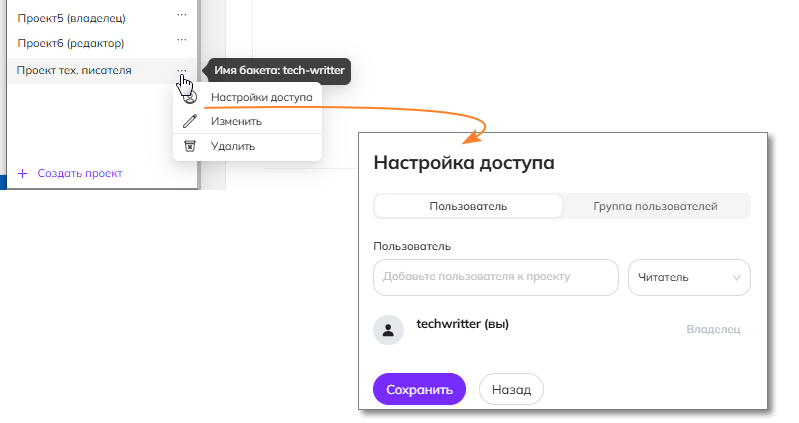
Чтобы назначить роли пользователям (на уровне проекта):
- Наведите курсор на проект в списке.
- Нажмите на иконку контекстного меню
.... - Выберите Настройки доступа.
- Добавьте пользователя или группу. В поле поиска можно вводить любую часть имени пользователя или названия группы — поиск выполняется без учёта регистра.
- Назначьте одну из ролей: Читатель, Редактор, Владелец.
- При смене пользовательской роли также доступен вариант Закрыть доступ.
Роль «Администратор»Роль Администратор нельзя изменить на Читатель или Редактор. Администратора можно только добавить в проект или удалить из проекта.
Только пользователи с ролью Владелец или Администратор системы могут управлять доступом других участников.