Локальные пользователи рабочей области
Назначение
Локальные пользователи рабочей области — это пользователи S3 API, создаваемые непосредственно в рамках рабочей области, без создания учётной записи в Keycloak или LDAP. Управление ими выполняется администраторами рабочей области.
Создание локальных пользователей необходимо в случаях, когда:
- управление пользователями должно выполняться внутри системы;
- отсутствует интеграция с внешними системами управления пользователями (LDAP/Keycloak);
- используется интеграция по OIDC;
- пользователям необходимо выдать доступ к S3 API без доступа к панели администрирования.
Локального пользователя рабочей области можно выбрать при назначении политик доступа, наряду с глобальными пользователями системы:
- в политиках доступа рабочей области;
- в политиках доступа бакета;
- в администраторах бакета;
Локальным пользователям невозможно назначить роли. Подробнее о политиках доступа системы — в разделе «Политики доступа».
Ограничения локального пользователя
- Локальный пользователь может работать только по S3 API.
- Вход в административную консоль ЗАКРОМА.Хранение для локального пользователя недоступен.
- Локальному пользователю нельзя назначать роли уровня системы.
- Имя локального пользователя должно быть длиннее 3 символов.
- Имена локальных пользователей уникальны в рамках рабочей области, но могут совпадать с именами пользователей в других рабочих областях.
Пермиссии
Управление локальными пользователями осуществляется через следующие пермиссии:
| Пермиссия | Описание | Scope | Роль |
|---|---|---|---|
workspace-local-user-delete | Удаление локального пользователя | Workspace | Владелец |
workspace-local-user-edit | Создание и управление локальным пользователем | Workspace | Владелец |
workspace-local-user-read | Чтение списка локальных пользователей | Workspace | Владелец, Редактор, Читатель |
Просмотр списка локальных пользователей
На странице «Рабочие области» → (выбор рабочей области) → вкладка «Локальные пользователи» отображается таблица локальных пользователей выбранной рабочей области, содержащая следующие данные:
- имя пользователя;
- срок действия ключа (дата и время). При отсутствии срока действия значение не отображается);
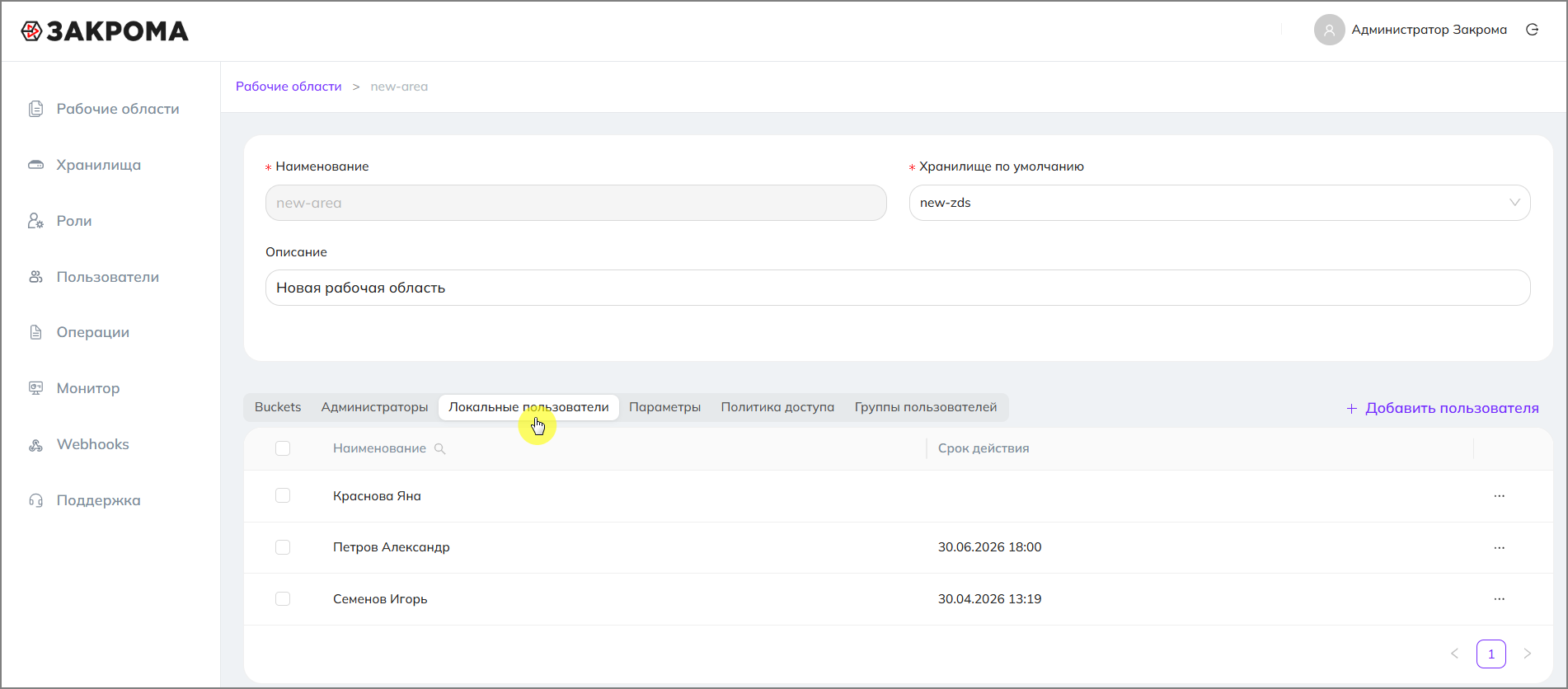
С таблицей удобно работать: пользователей можно отметить чекбоксами и удалить сразу несколько записей. Дополнительные действия для каждого пользователя доступны через контекстное меню.
Создание локального пользователя
Создание пользователя доступно пользователям с ролями Workspace-Owner и Workspace-Maintainer.
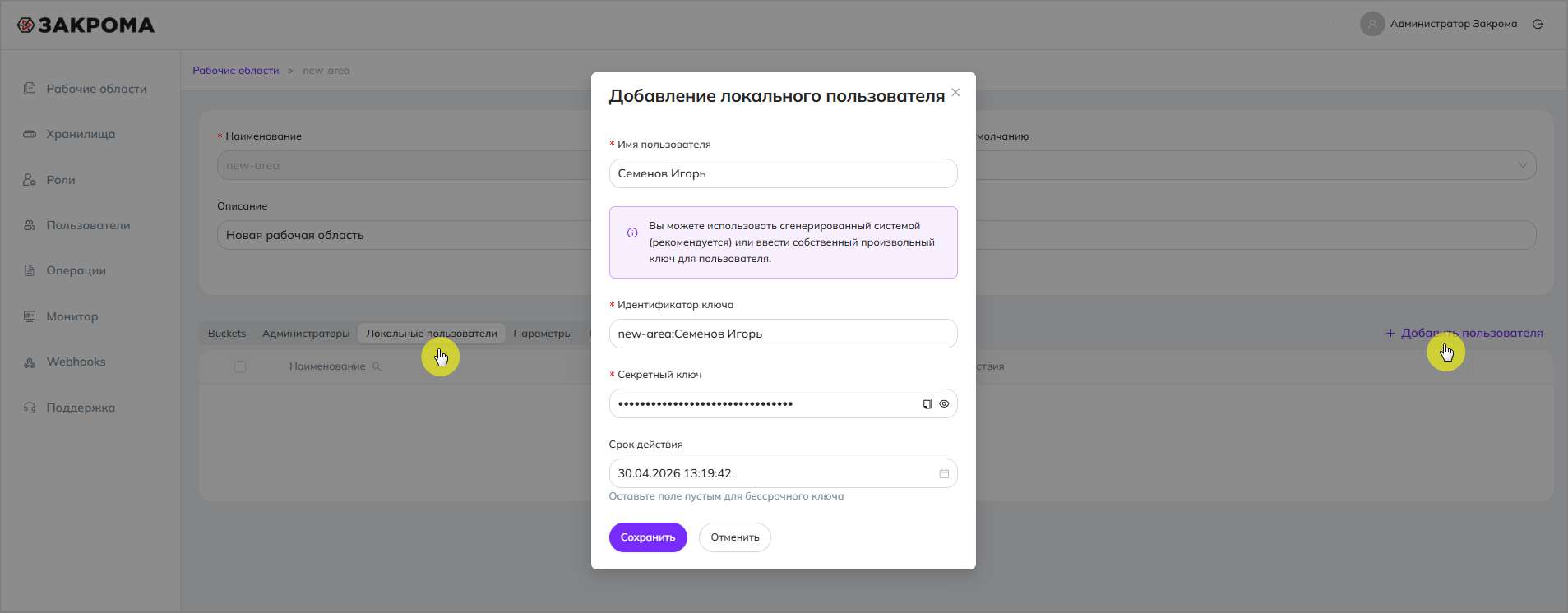
Чтобы создать локального пользователя:
- Перейдите на вкладку «Локальные пользователи».
- Нажмите кнопку
Добавить пользователя. - В открывшемся окне:
- укажите имя пользователя;
- при необходимости измените идентификатор ключа, который система генерирует автоматически;
- задайте секретный ключ или используйте сгенерированный системой;
- при необходимости укажите срок действия.
- Нажмите кнопку
Сохранить.
Имя пользователя должно содержать не менее четырёх символов и быть уникальным в пределах рабочей области. При этом в рамках всей системы допускается совпадение имён пользователей.
Управление ключами доступа
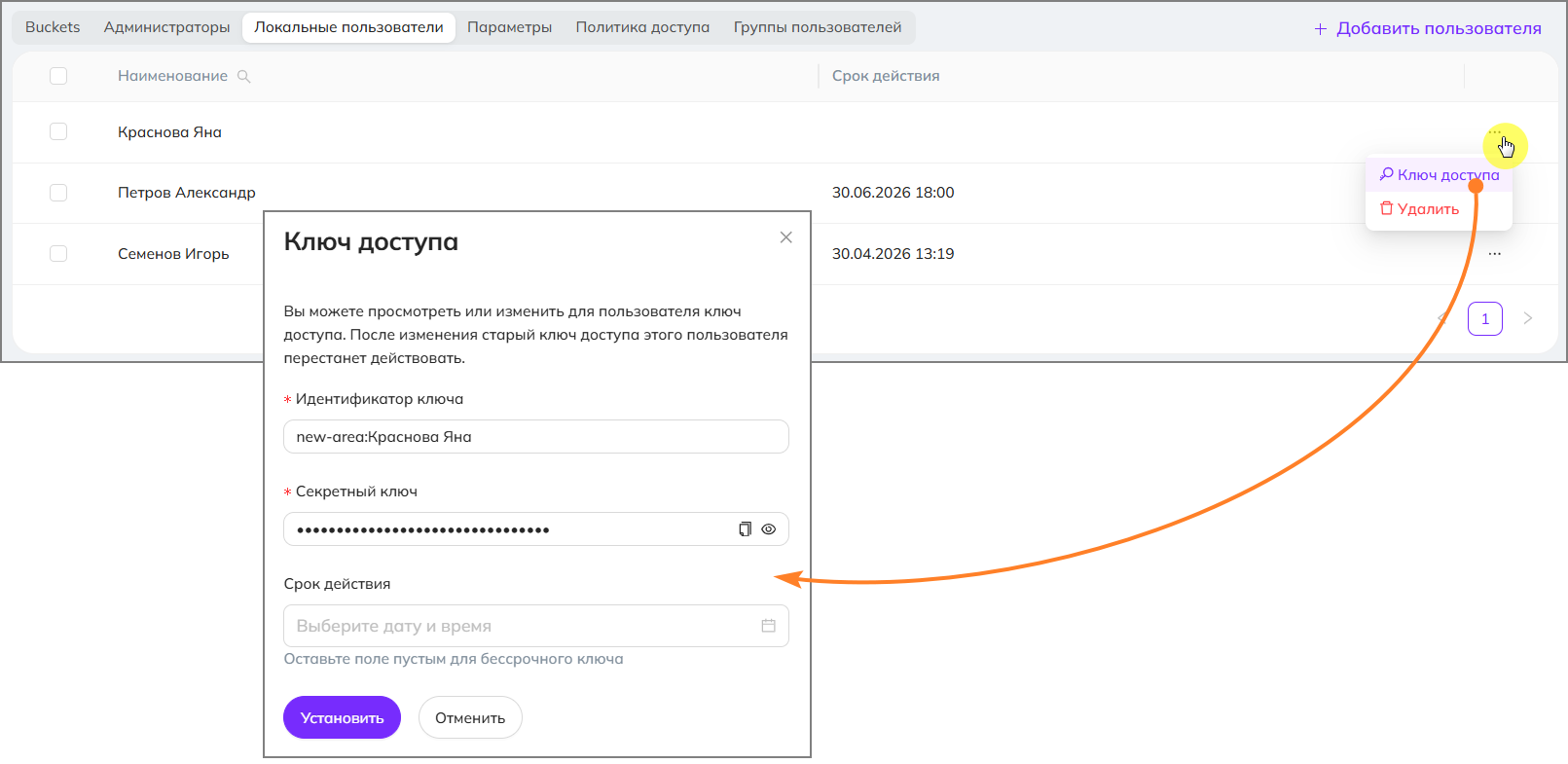
- В строке пользователя откройте контекстное меню
...(кнопка с тремя точками). - Выберите Ключ доступа.
- В открывшемся окне:
- при необходимости измените идентификатор ключа;
- измените секретный ключ или используйте сгенерированный системой;
- при необходимости измените срок действия.
- Нажмите кнопку
Установить.
Операции с ключами доступа доступны суперадминистратору, а также пользователям с ролями Workspace-Owner и Workspace-Maintainer. После изменения секретного ключа предыдущий ключ перестаёт действовать.
Порядок установки аналогичен работе с ключами глобальных пользователей — см. раздел «Управление ключами доступа».
Удаление локального пользователя
Удаление пользователя доступно пользователям с ролями Workspace-Owner и Workspace-Maintainer.
Удаление одного пользователя
- В строке пользователя откройте контекстное меню
...(кнопка с тремя точками). - Выберите Удалить.
Удаление нескольких пользователей
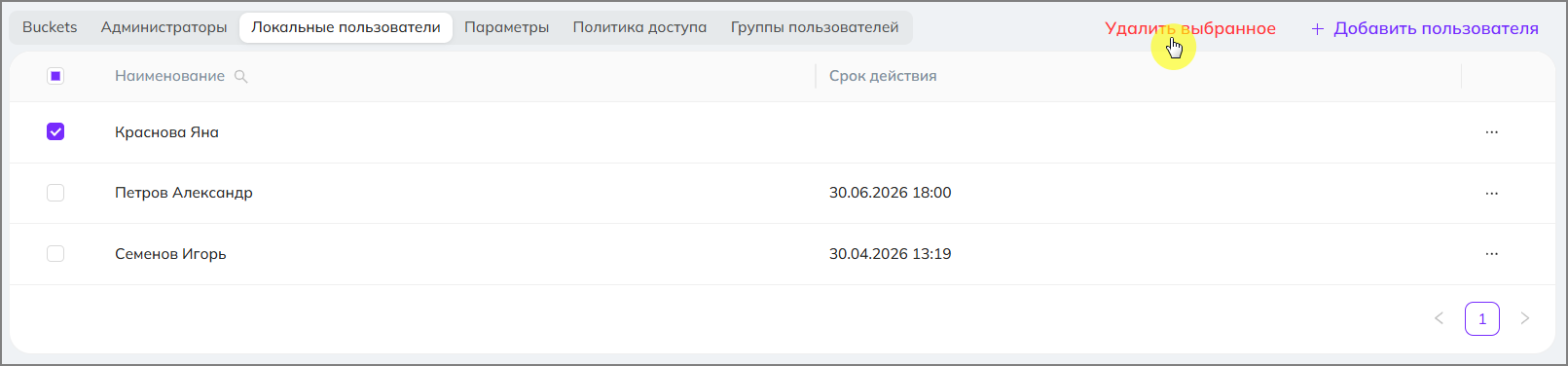
- Отметьте пользователей с помощью чекбоксов.
- Нажмите кнопку
Удалить выбранное.