
Монитор
Монитор
Раздел административной консоли Монитор предназначен для отображения состояния ключевых компонентов системы. Проверка состояния выполняется с помощью набора модулей, каждый из которых отслеживает определённый функциональный блок (например, хранилища или фоновые задачи).
Назначение модулей
Каждый модуль выполняет регулярные или вручную запускаемые проверки. В результате этих проверок формируются сообщения:
- 🔴 Ошибки (
errors) — критические проблемы; - 🟡 Предупреждения (
warnings) — потенциальные риски.
Информация визуализируется в интерфейсе через цветовые индикаторы, а также текстовые сообщения.
Общий вид страницы
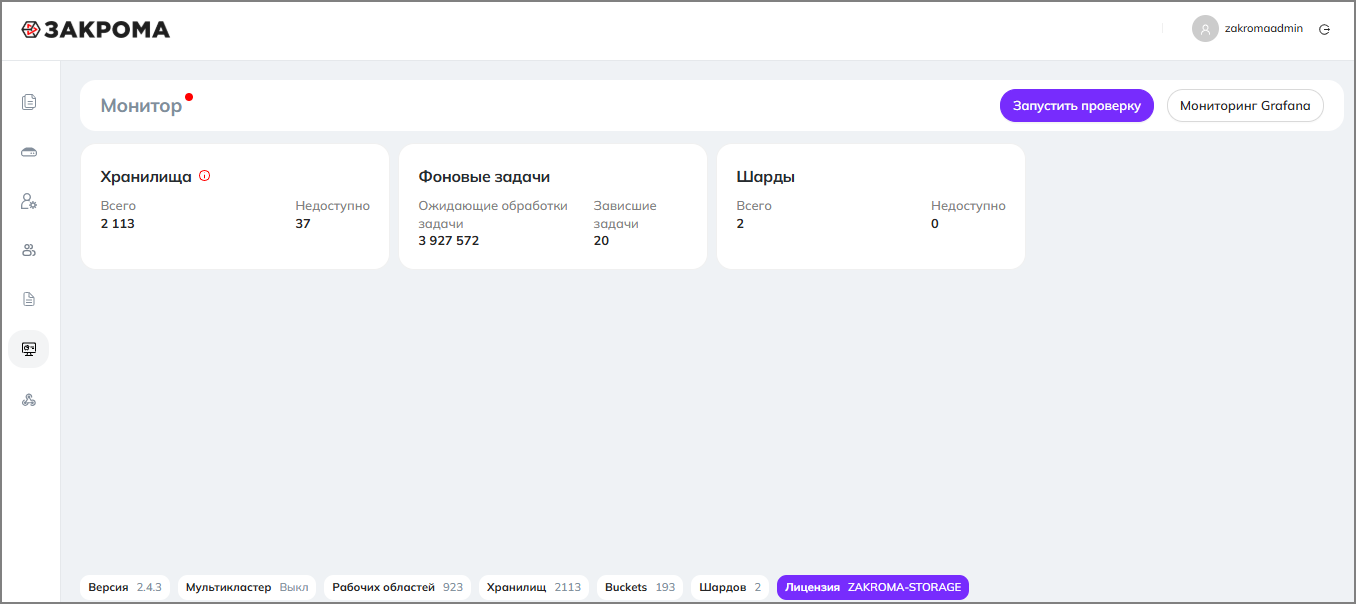
В разделе «Монитор» модули отображаются в виде отдельных карточек. Каждая карточка включает базовую информацию:
- Название модуля;
- Основные числовые показатели (например, количество хранилищ, недоступных шардов и т.д.);
- Иконку статуса (в случае наличия ошибок или предупреждений).
Просмотр подробной информации
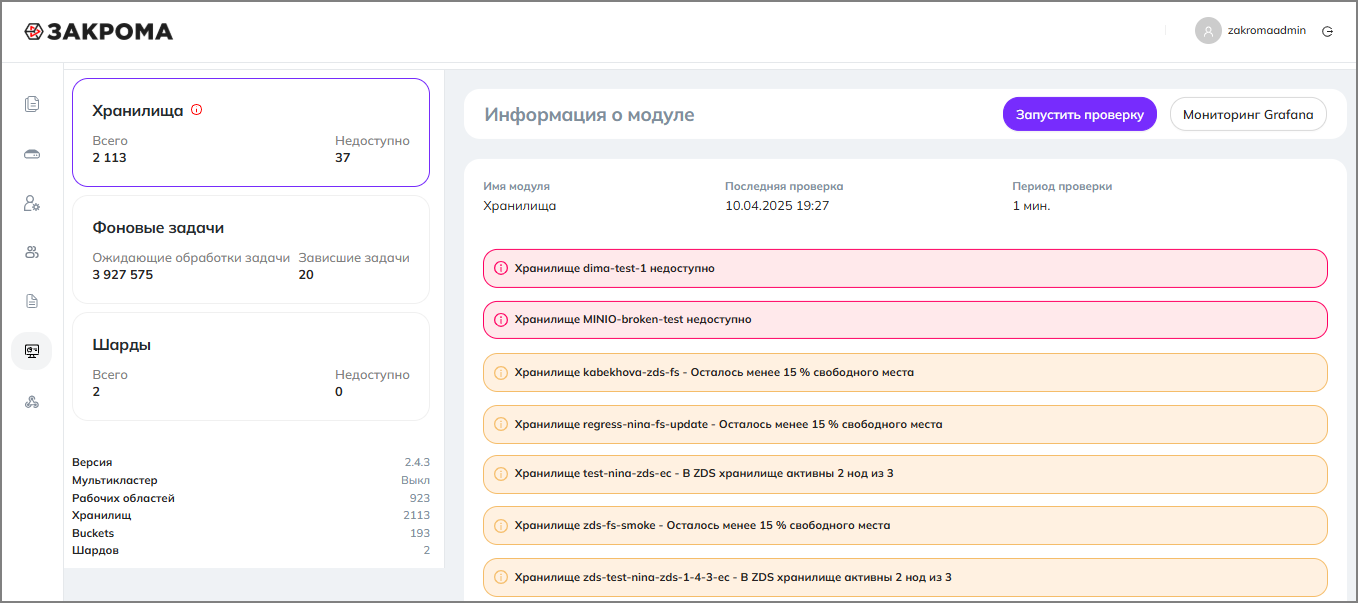
Для получения деталей по модулю:
- Нажмите на карточку модуля (например, Хранилища).
- В правой части экрана откроется блок Информация о модуле, где отображаются:
- Название модуля;
- Дата последней проверки;
- Период проверки — частота автоматического запуска проверок (например, «раз в 120 секунд»);
- Список ошибок и предупреждений (раскрашены в соответствии с критичностью);
- Специфичные параметры (кастомные поля).
Пример ошибок и предупреждений
- Хранилище
Storage1недоступно - Осталось менее 15 % свободного места на хранилище
zds-fs - В ZDS хранилище активны 2 ноды из 3

Расширенная диагностика ZDS в модуле «Хранилища»
Для хранилищ на базе ЗАКРОМА.Storage (ZDS) в разделе «Монитор» отображается дополнительная информация о состоянии нод (node) и томов (volume).
1. Отображение ZDS-хранилища
- Заголовок секции — имя хранилища.
- Вложенные секции — ноды ZDS, указанные в строке подключения хранилища (в поле «Адреса серверов»).
Цвет вложенной секции (ноды) показывает её состояние:
- серый — нода работает штатно;
- жёлтый — нода находится в одном из переходных или сервисных статусов (штатное взаимодействие может быть ограничено);
- красный — нода недоступна.
Для каждой ноды отображаются два статуса:
- Статус клиента — показывает, смогла ли система подключиться к ноде извне;
- Статус внутри кластера — показывает состояние ноды внутри кластера с точки зрения других нод кластера.
Возможные значения статуса:
RUNNING— всё работает;NOT CONNECTED— узел в данный момент ещё не подключился к остальным узлам кластера;UNSYNC— узел ещё не синхронизировался с остальными узлами кластера;ERROR— узел недоступен внутри кластера.
Для каждой ноды также отображается секция Volumes со статусами примонтированных томов (например: Volume1 — запущен).
2. Статусы томов (volume)
Для томов ZDS, помимо состояний «запущен / не запущен» (running / not running), в Мониторе также отображаются статусы:
REPAIR— восстановление;FULL— диск почти заполнен.
3. Статусы нод (node)
Для нод ZDS в Мониторе, помимо информации о неактивных нодах, также может отображаться статус:
REPAIR— нода находится в процессе восстановления.
4. Статус восстановления
Если том (volume) или узел (node) находится в процессе восстановления, в Мониторе отображается прогресс восстановления (repairProcess) в процентах.
5. Контроль заполненности тома
Для томов ZDS в Мониторе может отображаться состояние «Диск почти заполнен» (система автоматически определяет этот статус на основе данных о заполненности тома).
Общесистемные параметры

В нижней части экрана отображаются базовые общесистемные параметры (например, версия системы, количество хранилищ и т.д.).
- Версия системы;
- Количество рабочих областей;
- Общее число хранилищ, buckets и шардов;
- Состояние мультикластера;
- Статус лицензии.
Эти данные автоматически формируются системой и, при необходимости, могут быть получены программно по API (
GET /monitor/system-params).
Запуск проверки вручную
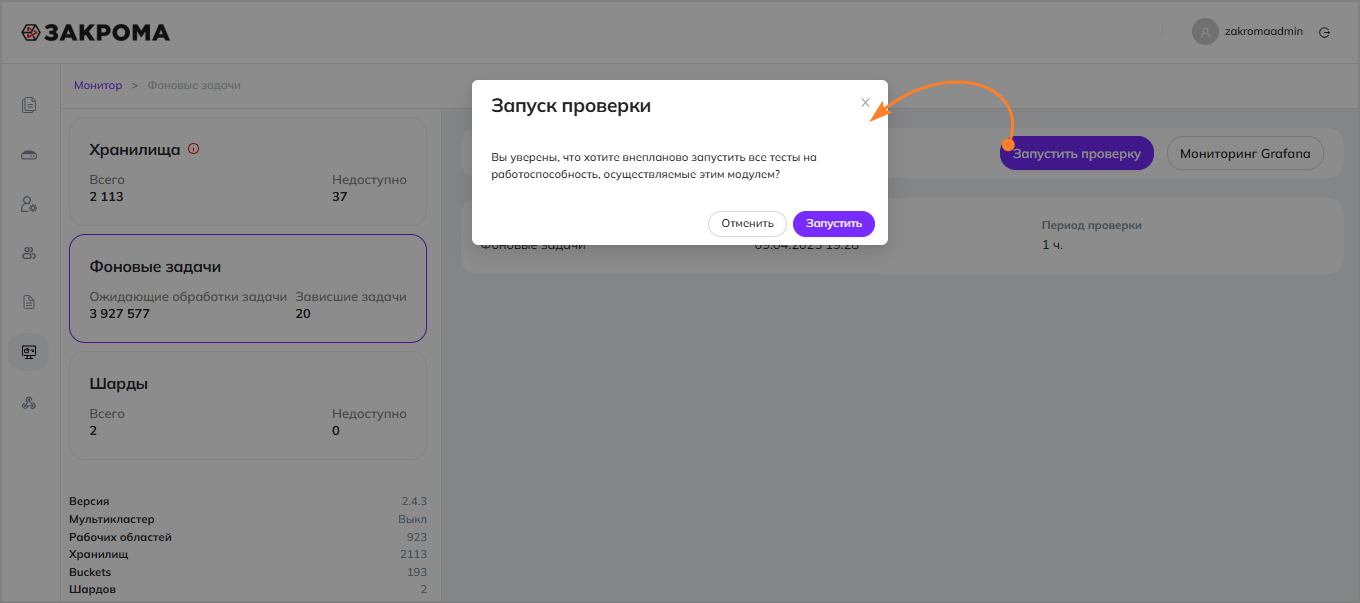
Чтобы вручную запустить все проверки, предусмотренные для модулей:
- Нажмите кнопку
Запустить проверкув правом верхнем углу. - В появившемся диалоговом окне подтвердите запуск.
Это действие инициирует внеплановую проверку всех активных модулей и обновляет данные в интерфейсе.
Переход к мониторингу Grafana
В правом верхнем углу страницы расположена кнопка Мониторинг Grafana. При нажатии на нее открывается внешний дашборд с графиками и визуализациями текущего состояния системы на платформе Grafana.
📌 Обратите внимание: при переходе может потребоваться авторизация в Grafana. Используйте учётные данные, предоставленные администратором системы.
Таблица модулей мониторинга
| Модуль(и) | Назначение проверки | Ошибки и предупреждения | Ключевые показатели |
|---|---|---|---|
| Хранилища | Проверка доступности и состояния хранилищ, а также дополнительных данных от ZDS | 🔴 Недоступное хранилище. 🟡 Мало свободного места. Томы в состоянии REPAIR или FULLУзлы в состоянии REPAIR | Количество хранилищ. Недоступные элементы. Статусы volume. Статусы node. Показатель заполненности repairProcess |
| Шарды | Проверка доступности воркеров и скорости | 🔴 Недоступный шард, 🟡 Недостаточно шардов | Всего воркеров, Недоступно |
| Фоновые задачи | Статистика по задачам системы. Анализ задач с ошибками | Информативный модуль: показывает общее количество задач и число зависших. | Ожидают обработки, Зависшие задачи. |