
Настройка хранения бакета
Позволяет настроить политики хранения объектов в бакете.
С чего начать
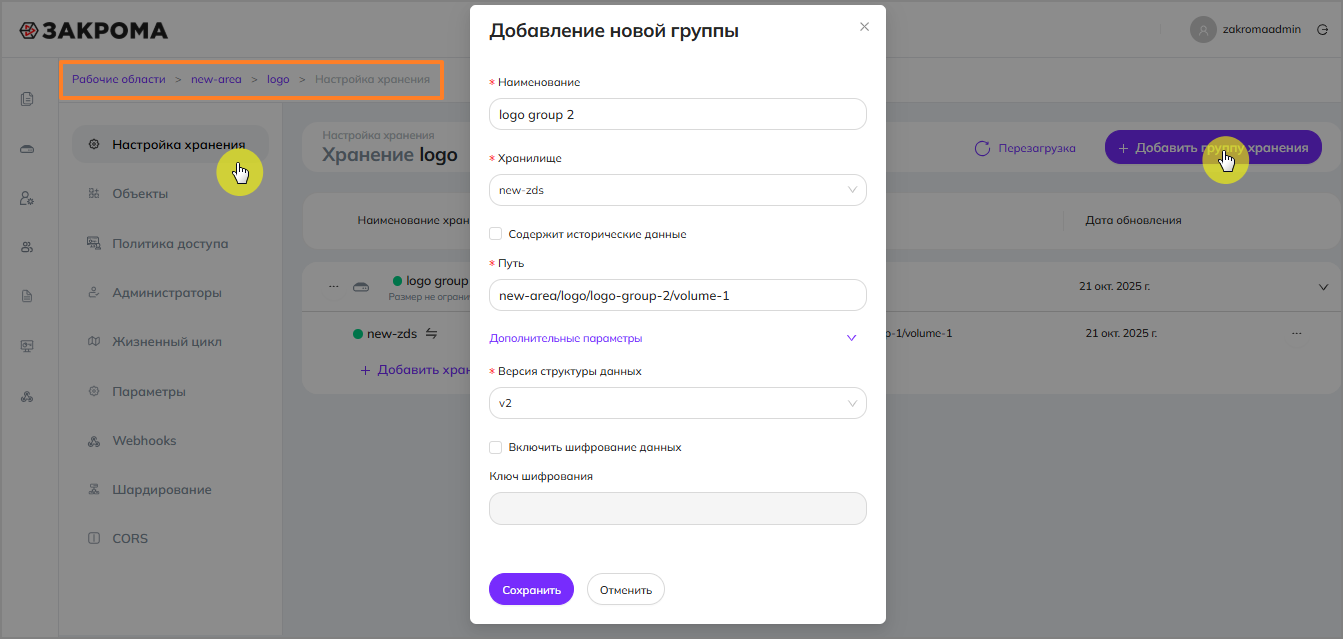
- Перейдите в раздел Рабочие области → <нужная область> → Бакеты → <нужный бакет> → Настройки хранения.
- Добавьте первое хранилище, на котором по умолчанию будут размещены загружаемые в бакет объекты. Для этого нажмите кнопку
+ Добавить группу хранения.
-
В открывшейся форме «Добавление новой группы» заполните поля:
- Наименование – введите имя группы хранения.
- Хранилище – выберите одно из доступных хранилищ.
- Чекбокс «Содержит исторические данные» – используется при создании новой группы хранения для указания того, что группа должна включать ранее существующие данные. Подробнее о подключении хранилища с уже имеющимися данными можно прочитать в разделе Подключение хранилища с данными.
- Путь – укажите путь размещения данных внутри выбранного хранилища.
-
Разверните блок Дополнительные параметры и заполните поля:
- Версия структуры данных – выберите версию, используемую для данной группы.
- Префикс ключа объектов – (необязательное поле) задаёт префикс для всех ключей объектов в группе. Поле доступно, если установлен флажок *«Содержит исторические данные».
- Чекбокс «Включить шифрование данных» – флажок, активирующий функцию шифрования объектов, хранящихся в группе. Поле доступно, если флажок «Содержит исторические данные» отключен.
- Ключ шифрования – поле для ввода ключа, который используется системой для шифрования данных. Поле доступно, если установлен флажок «Включить шифрование данных».
-
Нажмите кнопку
Сохранить.
Группа храненияВ группу хранения могут быть объединены произвольное количество разделов хранилищ, которые будут хранить данные зеркально (репликация).
Этой минимальной настройки бакета достаточно для начала работы с бакетом.
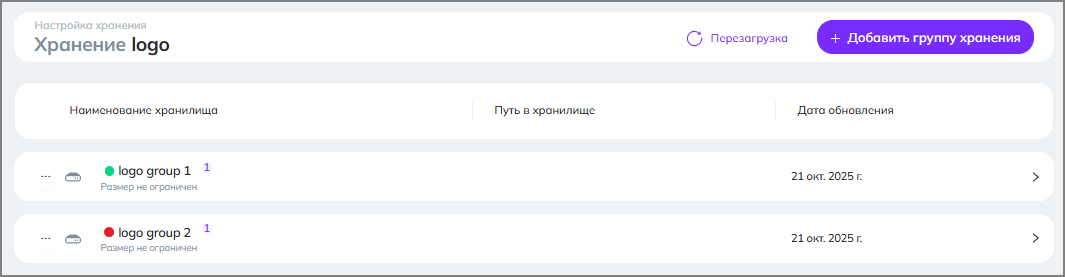
Статус доступности
Рядом с названием хранилища отображается зелёный или красный значок доступности хранилища. Если значок красный, то хранилище недоступно (проверьте доступность и прописанные параметры подключения на странице Хранилища, а также раздел Монитор.
Параметры
На вкладке «Параметры» можно настроить Версионирование, Фильтрацию по IP, Фоновую проверку данных, Object locking, Публичность бакета.
Фильтрация по IP
Для разрешения и запрета взаимодействия с бакетом с определенных IP адресов, используется Фильтрация по IP. Чтобы найти её в интерфейсе:
- Перейдите в рабочую область,
- Откройте вкладку «Бакеты»
- В карточке бакета выберите вкладку «Параметры» и пролистайте окно вниз до блока Фильтрация по IP.
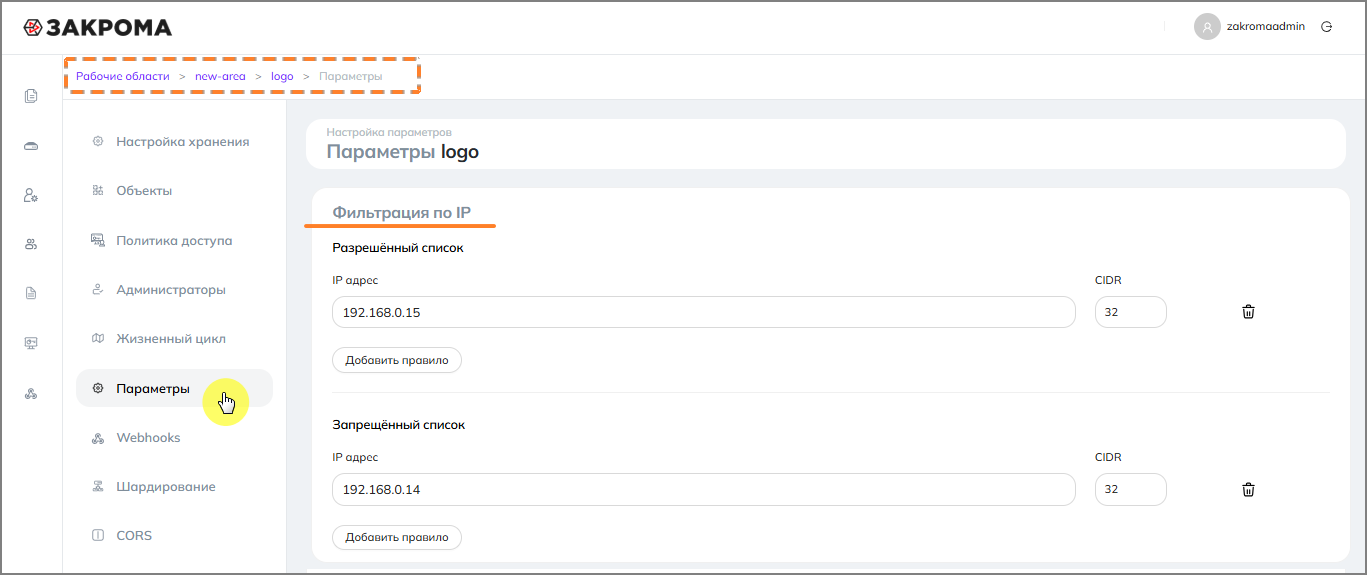
- Заполните поля IP адрес и CIDR.
- Нажмите кнопку
Сохранить.
Фоновая проверка данных
Фоновая проверка данных позволяет настроить расписание автоматической проверки синхронности зеркал (реплик объектов), а также проверку целостности (хэш-сумм).
Подробнее в статье Фоновая проверка данных.
Настройка политик хранения
Зеркалирование
Зеркалирование - это синхронная или асинхронная репликация объектов бакета на несколько Хранилищ. При включенной политике Зеркалирование все объекты, которые попадают в бакет автоматически реплицируются на указанные в политике хранилища.
Читайте подробнее о настройке Зеркалирования.
Расширение
Политика Расширение позволяет увеличить ёмкость бакета за счёт подключения нового хранилища. Для бизнес-приложений бакет будет выглядеть единым местом хранения, а операция расширения не требует остановки бизнес-приложений.
Читайте подробнее о настройке Расширения.