
Пример работы c S3 через S3 Browser
Работа с бакетами
Бакет (bucket) - это основной контейнер для хранения объектов (файлов) в S3‑хранилище ЗАКРОМА.Хранение. В бакете можно создавать папки, загружать и скачивать файлы, а также управлять их версиями и правами доступа.
Подключение
Смотрите статью Подключение к ЗАКРОМА.Хранение.
Просмотр списка бакетов
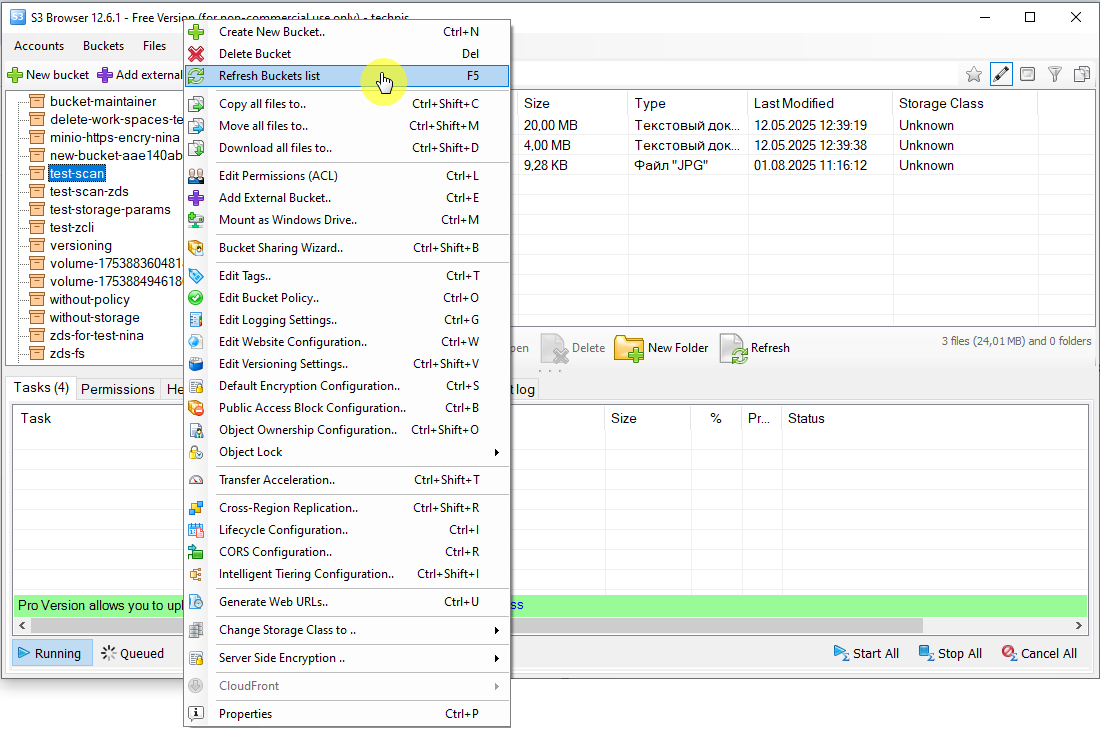
После подключения к S3‑хранилищу в левой панели S3 Browser отображается список доступных бакетов. Для обновления списка бакетов:
- Нажмите правой кнопкой мыши на области с бакетами.
- Выберите пункт
Refresh Buckets listили нажмитеF5. После этого в дереве слева появятся все доступные бакеты, к которым у пользователя есть права.
Создание бакета
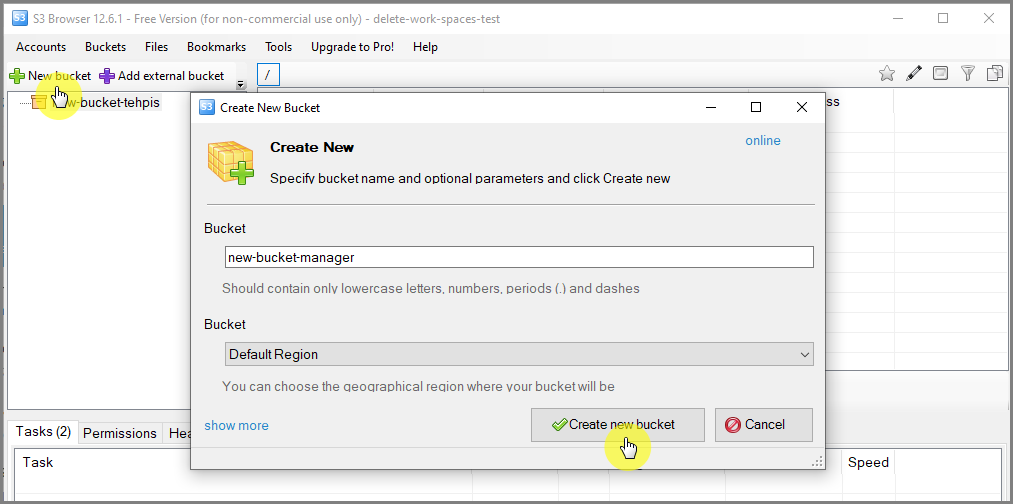
Чтобы создать новый бакет:
- Нажмите кнопку
New bucketна панели инструментов или используйте менюBuckets→Create New Bucket. - В открывшемся окне введите имя бакета. Имя может содержать только строчные буквы, цифры, точки и дефисы.
- При необходимости выберите регион (*Default Region можно оставить по умолчанию).
- Нажмите
Create new bucket. Созданный бакет появится в списке слева, и в него можно загружать файлы и создавать папки.
Удаление бакета
Чтобы удалить существующий бакет:
-
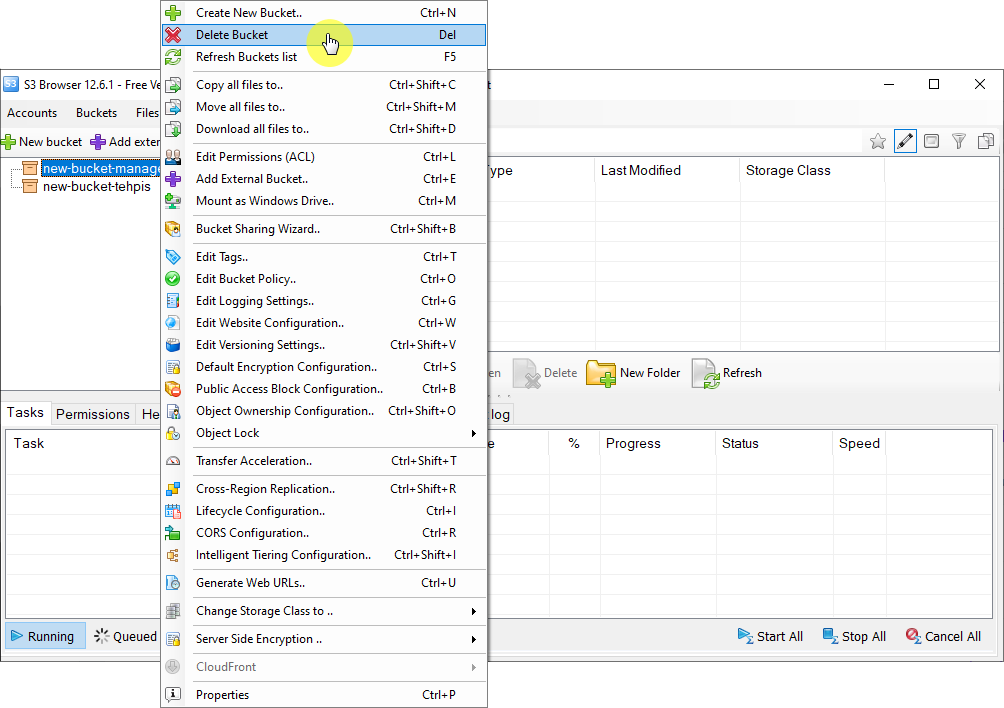
В левой панели S3 Browser выберите бакет, который нужно удалить.
-
Нажмите правой кнопкой мыши на бакете и выберите пункт
Delete Bucket(или используйте менюBuckets→Delete Bucket). -
Подтвердите удаление.
В системе ЗАКРОМА.Хранение операция удаления бакета не приводит к немедленному удалению данных. Вместо этого бакет перемещается в корзину (помечается как удалённый) и при необходимости может быть:
- восстановлен через веб-интерфейс администратора или API;
- окончательно удалён с полным удалением всех содержащихся объектов.
Для полного удаления необходимо использовать соответствующую операцию в веб-интерфейсе администратора или через API - в этом случае все данные из бакета будут безвозвратно удалены.
Такой подход позволяет защититься от случайных удалений и при необходимости восстановить важную информацию.
Просмотр содержимого бакета
Для просмотра файлов, находящихся в бакете:
- В левой панели выберите нужный бакет.
- В правой части окна появится список файлов и папок, содержащихся в этом бакете.
- При необходимости можно использовать кнопку
Refreshдля обновления содержимого.
Работа с объектами (файлами)
Объекты в S3‑хранилище ЗАКРОМА.Хранение - это файлы, которые хранятся внутри бакетов. Пользователь может загружать, скачивать и управлять версиями объектов с помощью S3 Browser или других S3‑совместимых клиентов.
Загрузка файлов
Чтобы загрузить файлы в бакет:
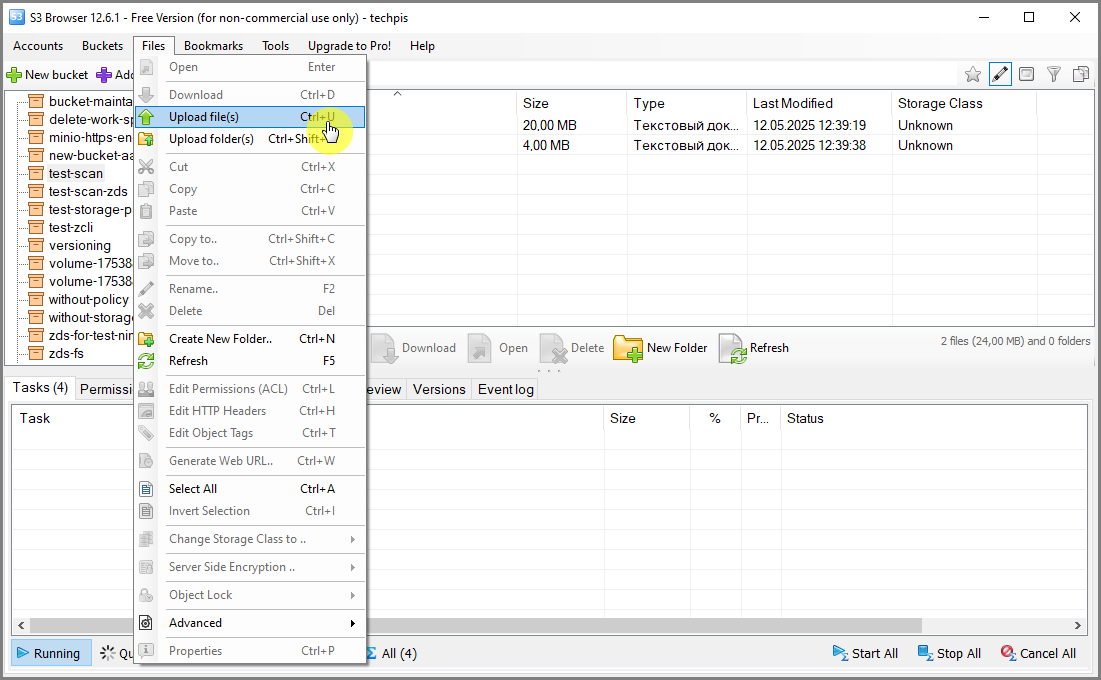
- В левой панели S3 Browser выберите бакет, в который хотите загрузить файлы.
- В верхнем меню выберите
Files→Upload file(s)или нажмите сочетание клавишCtrl+U. - В открывшемся окне выберите один или несколько файлов и нажмите
Открыть. - Файлы появятся в списке задач и после завершения загрузки отобразятся в окне бакета.
Выгрузка (скачивание) файлов
Чтобы скачать файлы из бакета:
- В левой панели выберите бакет, затем выделите нужные файлы в правой части окна.
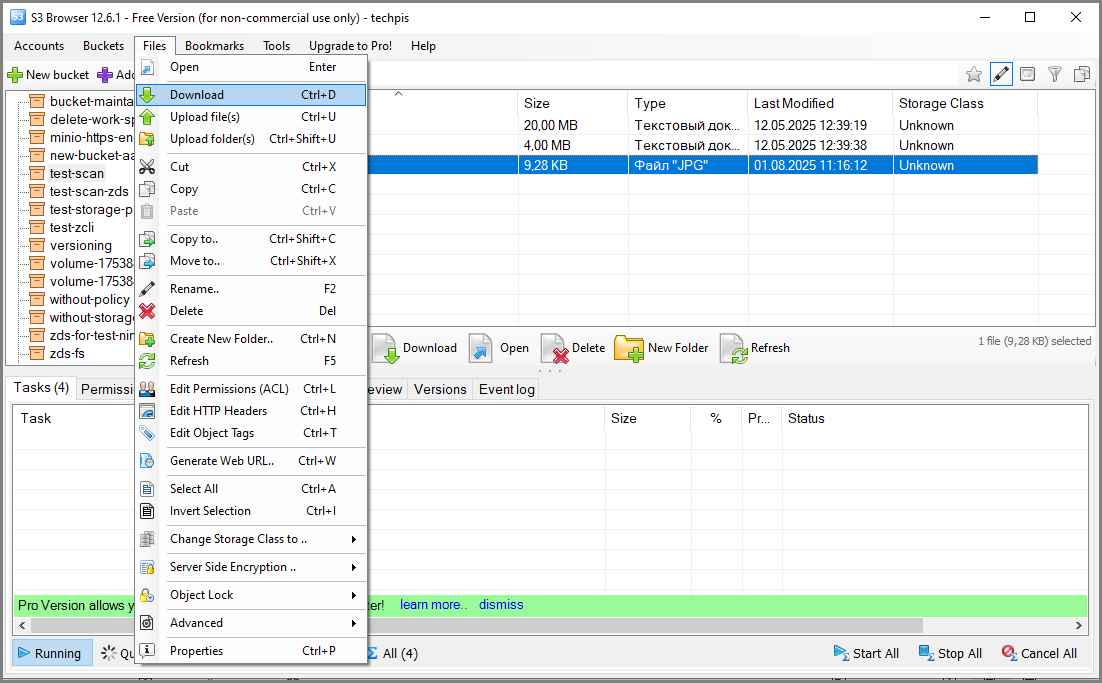
- В верхнем меню выберите
Files→Downloadили нажмитеCtrl+D. - Укажите локальную папку для сохранения файлов и нажмите
ОК. - Файлы будут загружены на ваш компьютер.
Массовая загрузка и выгрузка (синхронизация)
Для массовой загрузки:
- Выберите бакет в левой панели.
- В меню
FilesнажмитеUpload folder(s)или используйтеCtrl+Shift+U. - Укажите папку на компьютере - все её файлы и подпапки загрузятся в бакет.
Для массовой выгрузки:
- Выберите бакет или папку в бакете.
- В меню
FilesнажмитеDownload. - Укажите локальную папку для сохранения - все файлы будут скачаны.
В Pro‑версии S3 Browser доступна функция синхронизации, которая позволяет загружать или скачивать только новые и изменённые файлы.
Удаление объекта
Чтобы удалить объект (файл) из бакета:
- В левой панели S3 Browser выберите бакет, в котором находится объект.
- В правой панели выделите нужный файл.
- Нажмите
Deleteна панели инструментов или используйте контекстное меню (правый клик→Delete). - Подтвердите удаление.
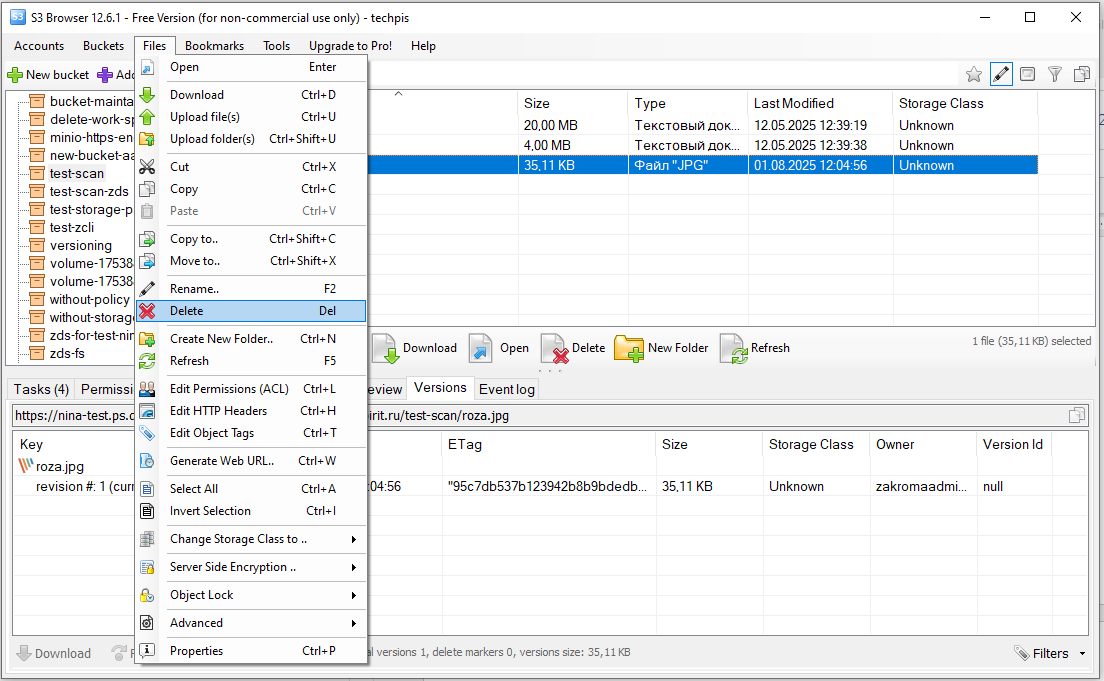
ВажноУдалённый объект нельзя восстановить, если версионирование бакета не включено.
Получение метаданных объекта
Чтобы просмотреть метаданные (размер, тип, дату изменения) объекта:
- Выберите нужный файл в бакете.
- Нажмите
Properties(илиCtrl+P) в менюFilesлибо используйтеправый клик→Properties. - В открывшемся окне будут отображены ключевые свойства объекта:
- имя файла;
- размер;
- дата последнего изменения;
- тип контента;
- пользовательские метаданные (если заданы).
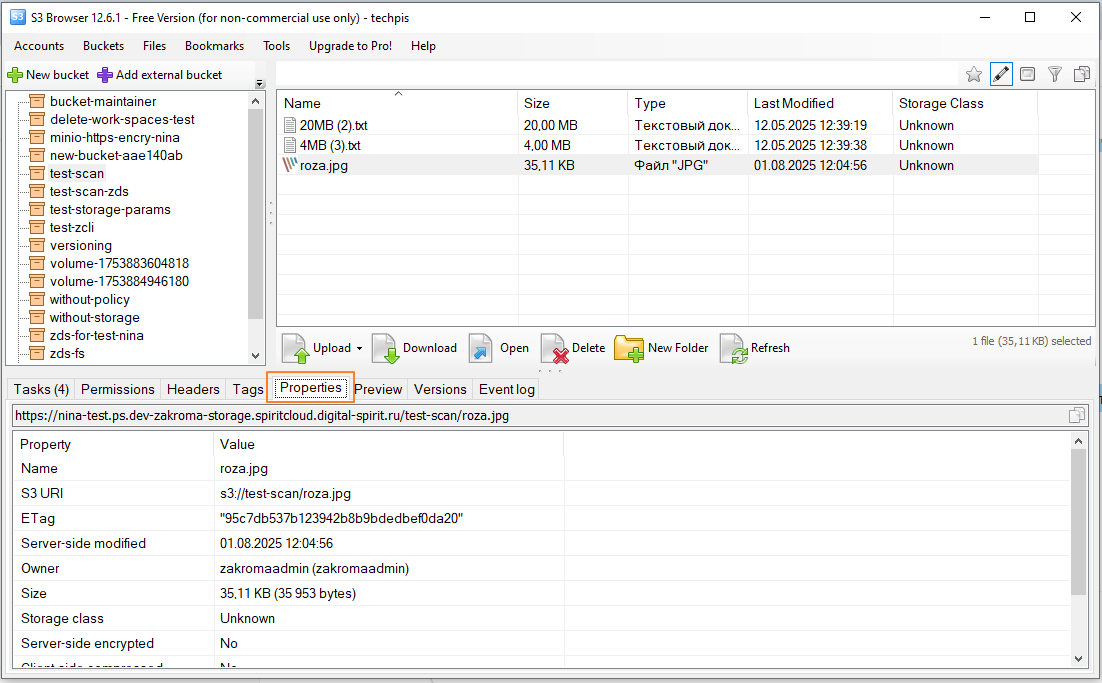
Метаданные позволяют понять основные характеристики объекта, а также используются при интеграции с другими системами.
Работа с версиями объектов
При включённом версионировании в бакете каждый раз, когда в бакет загружается файл с тем же ключем (именем), создаётся новая версия объекта. Это позволяет хранить несколько версий одного файла и при необходимости восстанавливать или удалять их.
Загрузка новой версии файла
Новая версия объекта создаётся автоматически при загрузке файла с тем же именем, что и существующий. Чтобы загрузить новую версию:
- Откройте бакет, где хранится файл.
- Выберите
Files→Upload file(s)или нажмитеCtrl+U. - Укажите файл с тем же именем. После загрузки старая версия будет сохранена, а новая станет текущей.
Просмотр версий объектов
Для просмотра версий объекта:
- Выберите бакет и нужный файл.
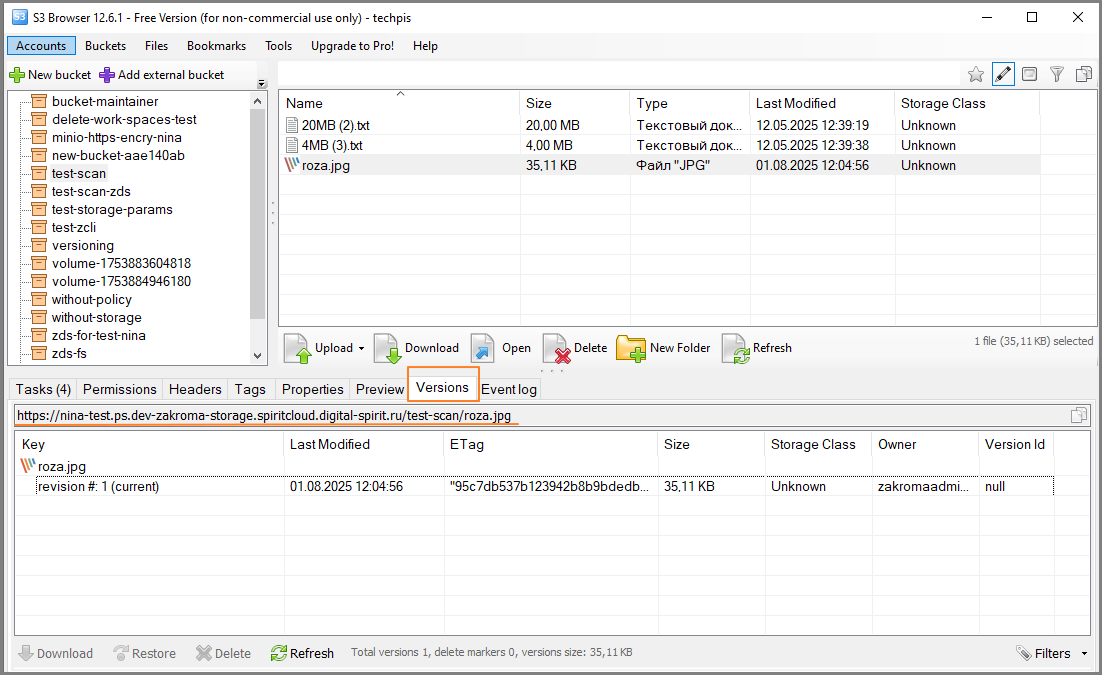
- Перейдите на вкладку
Versionsв нижней панели S3 Browser. - В списке отобразятся все версии объекта с датой изменения, размером и владельцем.
Восстановление нужной версии
Чтобы скачать определённую версию:
- На вкладке
Versionsвыберите нужную версию объекта. - Нажмите
Downloadили используйтеправый клик→Download. - Файл будет скачан в выбранной версии.
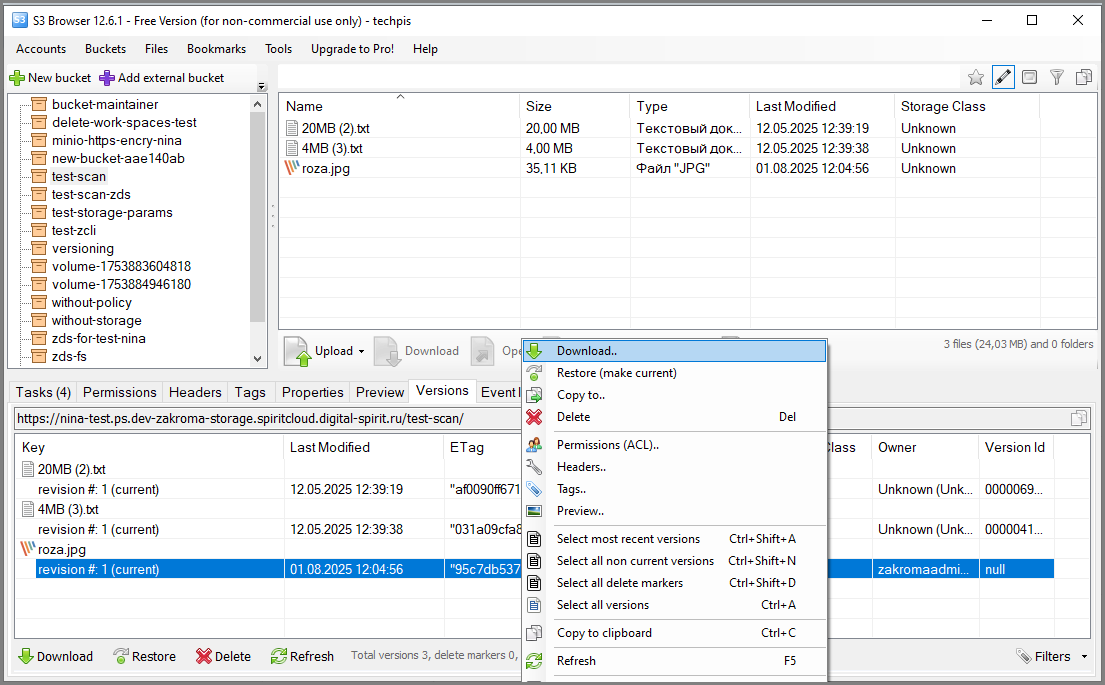
Удаление конкретной версии объекта
Чтобы удалить нужную версию:
- На вкладке
Versionsвыделите версию, которую нужно удалить. - Нажмите
Deleteи подтвердите удаление.
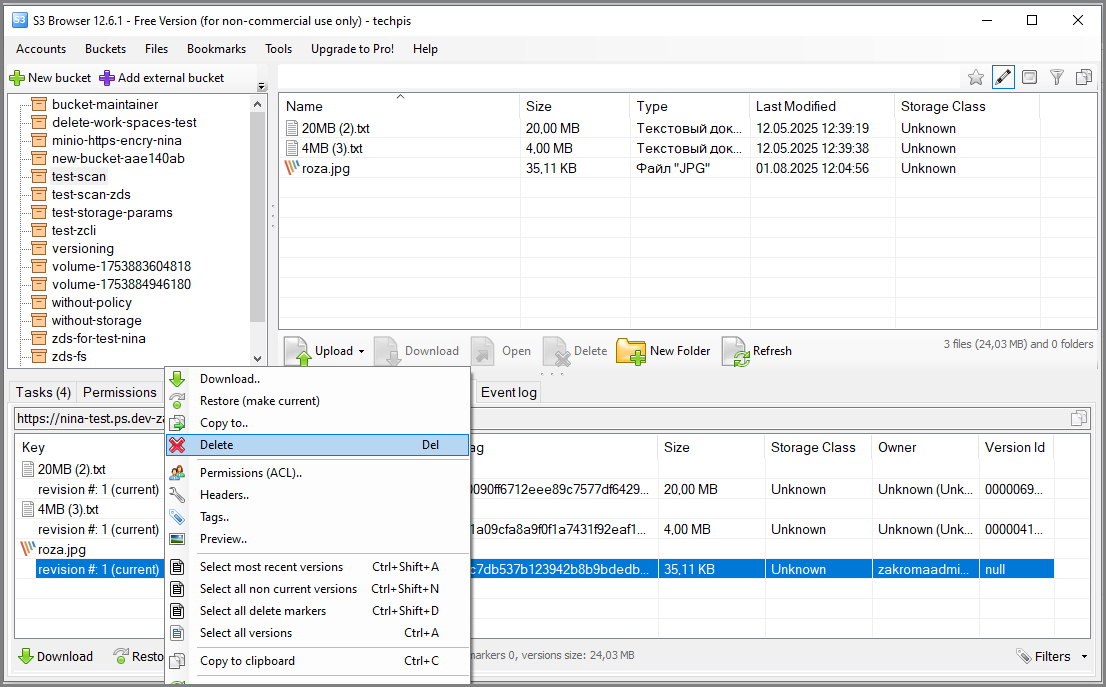
Удаляется только выбранная версия, остальные остаются доступными. Если удалить все версии объекта, файл полностью исчезнет из бакета.