
Роли
Назначение
Роли предназначены для создания профилей разграничения прав пользователей.
Роль — это набор разрешений, который может быть назначен пользователю или группе пользователей на уровне системы.
Управление ролями
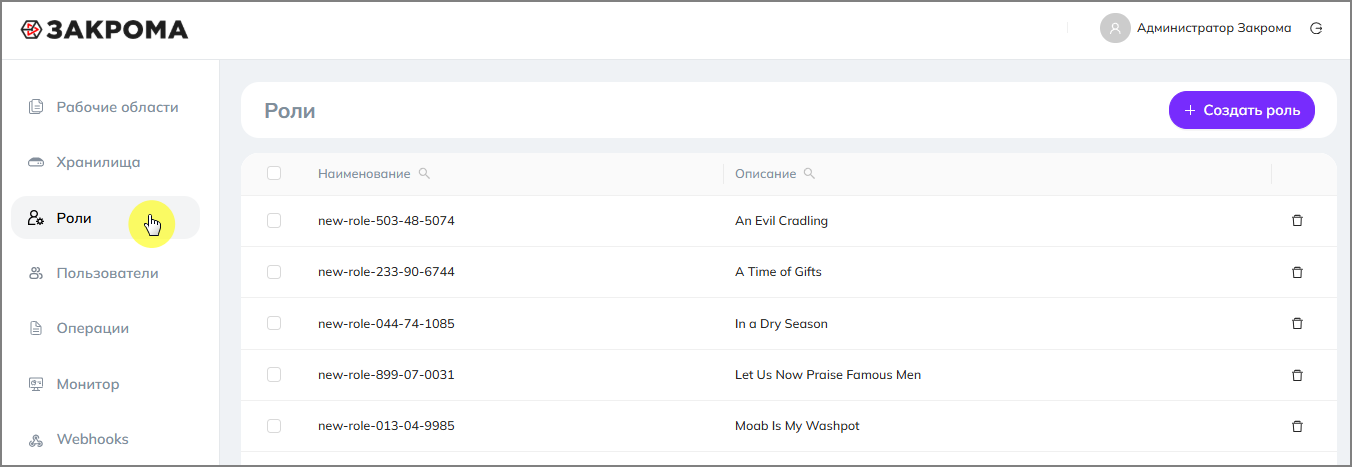
Для настройки ролей перейдите в раздел «Роли» в главном меню.
Создание роли
- Перейдите в раздел «Роли».
- Нажмите кнопку
Создать роль.
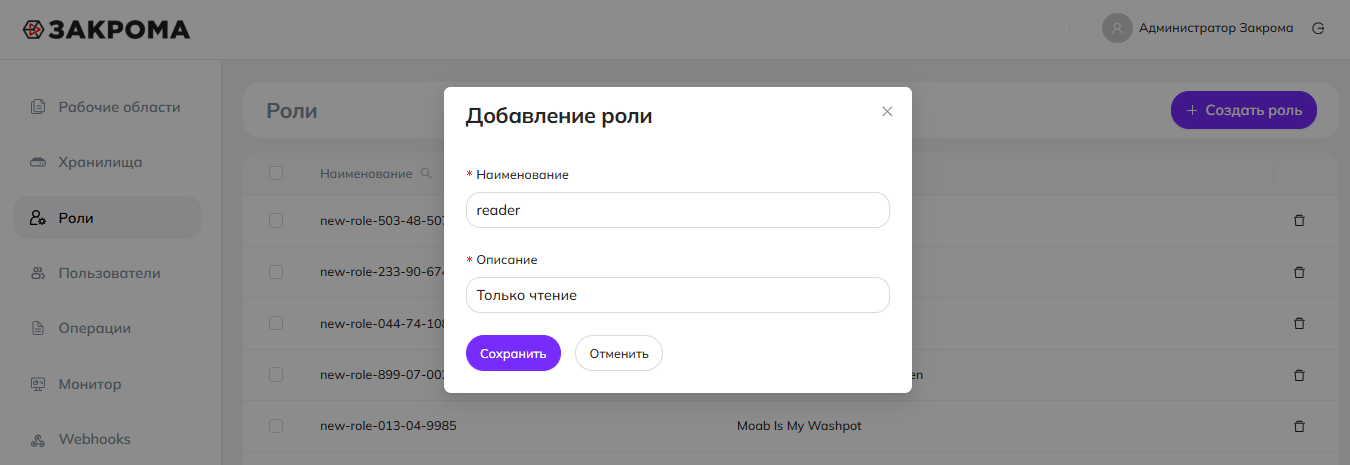
- Введите Наименование роли.
- Введите Описание роли.
- Для сохранения нажмите кнопку
Сохранить, для отмены —Отменить.
Добавление разрешений
- Перейдите в раздел «Роли».
- Нажмите на роль, к которой хотите добавить разрешение.
- В блоке Разрешения выберите разрешение из выпадающего списка и нажмите кнопку
Добавить разрешения.
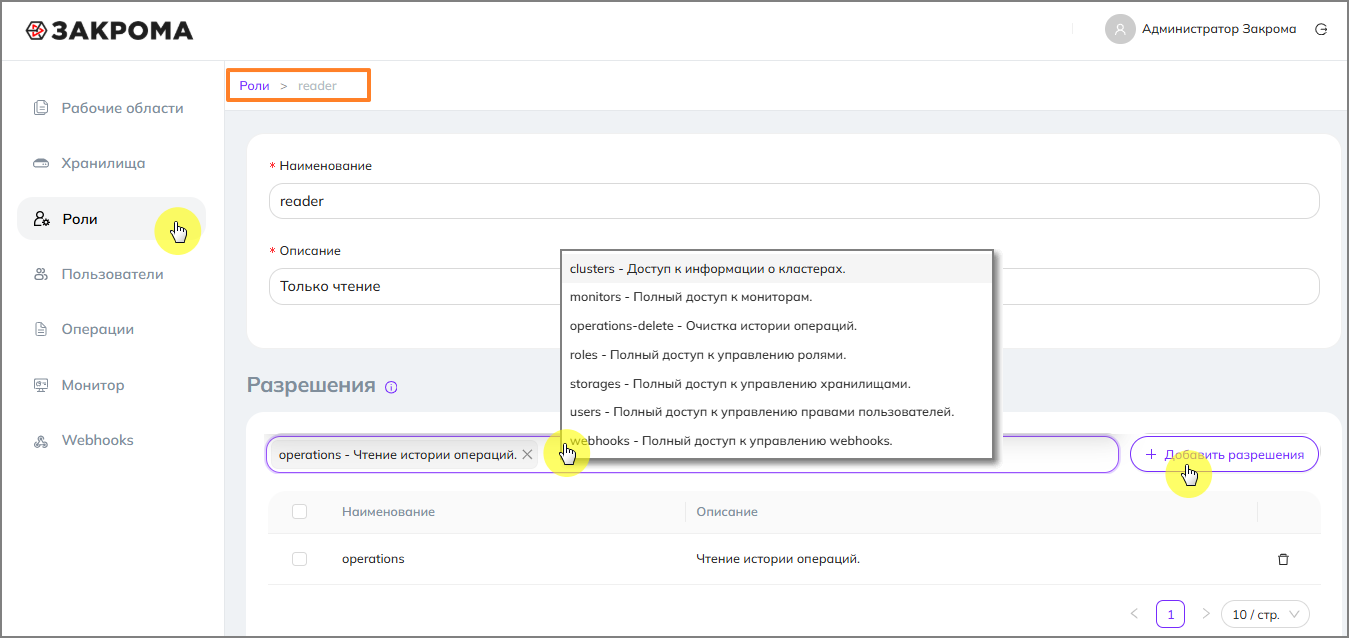
- Выберите из списка необходимые разрешения. Добавленные разрешения отобразятся в таблице ниже.
- Для удаления разрешения нажмите на иконку
 напротив строки.
 - Покиньте страницу — изменения сохраняются автоматически.
Доступные разрешения
| Наименование | Действие |
|---|---|
| clusters | Доступ к информации о кластерах |
| monitors | Полный доступ к мониторам |
| operations | Чтение истории операций |
| operations-delete | Очистка истории операций |
| roles | Полный доступ к управлению ролями |
| storages | Полный доступ к управлению хранилищами |
| users | Полный доступ к управлению правами пользователей |
| webhooks | Полный доступ к управлению webhooks |
| qos-workspace-quota | Изменение квоты рабочей области |
Редактирование роли
- Перейдите на страницу «Роли».
- Нажмите на роль, которую необходимо отредактировать.
- Измените нужные поля.
- Покиньте страницу — изменения сохраняются автоматически.
Удаление роли
- Перейдите на страницу «Роли».
- Нажмите на иконку
корзинанапротив роли. - В появившемся окне нажмите
Дадля подтверждения действия.
Назначение роли
- Перейдите на страницу «Роли».
- Нажмите кнопку
Назначить роль.
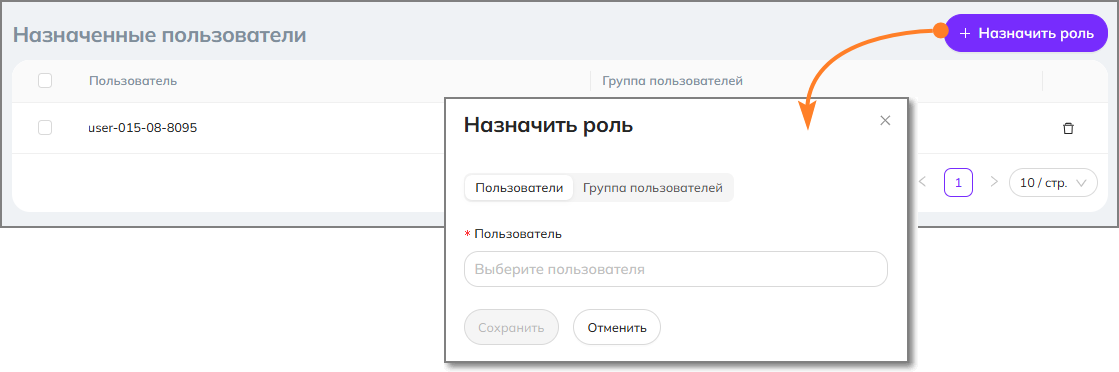
- В открывшемся окне выберите вкладку:
- Пользователи — для назначения роли отдельному пользователю;
- Группа пользователей — для назначения роли группе. Подробнее см. раздел «Группы пользователей».
- Выберите пользователя или группу из списка.
- Для сохранения нажмите кнопку
Сохранить, для отмены —Отменить.
Если у пользователя не назначена ни одна роль, при входе в систему отображается пустая страница.
Право суперпользователя
Пользователь с правом суперпользователя имеет доступ ко всем вкладкам меню и ко всем рабочим областям.
Создание рабочей области доступно только при наличии этого права.
Чтобы выдать право суперпользователя:
- Перейдите на страницу «Пользователи».
- Откройте карточку нужного пользователя.
- Активируйте переключатель Права суперпользователя.
Чтобы отозвать право суперпользователя — деактивируйте переключатель.
Нельзя отозвать право суперпользователя у текущего авторизованного пользователя.
Управление квотой рабочей области
В системе реализована отдельная пермиссия, позволяющая управлять ограничением объёма хранилища (квотой) на уровне рабочей области. Механизм предназначен для гибкого распределения прав и позволяет администратору делегировать возможность изменения квоты отдельным пользователям или группам пользователей.
Пермиссия изменения квоты
Для управления квотой рабочей области используется пермиссия qos-workspace-quota.
Наличие данной пермиссии предоставляет пользователю право изменять квоту рабочей области.
Поведение по умолчанию
По умолчанию действуют следующие правила доступа:
- Суперпользователь имеет право изменять квоту рабочей области.
- Workspace-owner не имеет права изменять квоту.
- Workspace-maintainer не имеет права изменять квоту.
- Workspace-viewer не имеет права изменять квоту.
Изменение квоты доступно только при наличии соответствующей пермиссии.
Делегирование права через роль
Администратор может предоставить пользователю или группе пользователей право изменения квоты следующим образом:
- Перейти в раздел «Роли».
- Создать новую роль или открыть существующую.
- Добавить в роль пермиссию
qos-workspace-quota. - Назначить роль пользователю или группе пользователей.
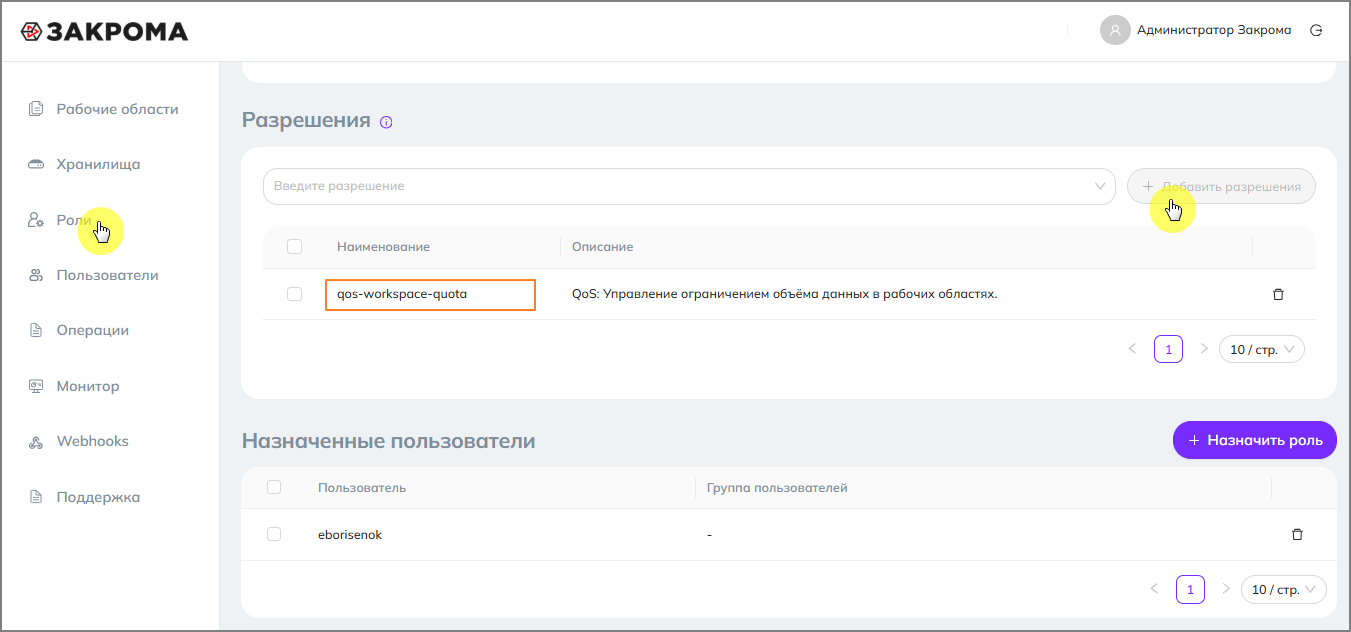
После назначения роли пользователь получает возможность изменять квоту рабочей области независимо от своей базовой роли в рабочей области.
Приоритет пермиссии
Если пользователь:
- имеет роль viewer в рабочей области,
- и при этом ему назначена роль с пермиссией
qos-workspace-quota, он получает право изменять квоту рабочей области. Ответственность за выдачу данной пермиссии несёт администратор, который назначил роль.
Логирование изменений квоты
Все операции изменения квоты рабочей области логируются. В журнале операций фиксируется событие: SetWorkspaceQuota. Логирование выполняется при включённом журнале безопасности и позволяет отслеживать:
- факт изменения квоты;
- пользователя, выполнившего операцию.