
Файлы и папки
Внутри каждого проекта пользователи могут создавать папки, загружать файлы, просматривать содержимое, а также выполнять действия над объектами через интерфейс. Все операции производятся в пределах выбранного проекта.
Права доступа к папкеДля папок доступна настройка прав доступа. Пользователь с правами владельца проекта может ограничить доступ к папке для отдельных пользователей и групп, назначив им права Читатель или Редактор. Права действуют только внутри папки и не позволяют изменять или удалять саму папку.
Структура и отображение
Пользователь может выбрать удобный вариант просмотра содержимого:
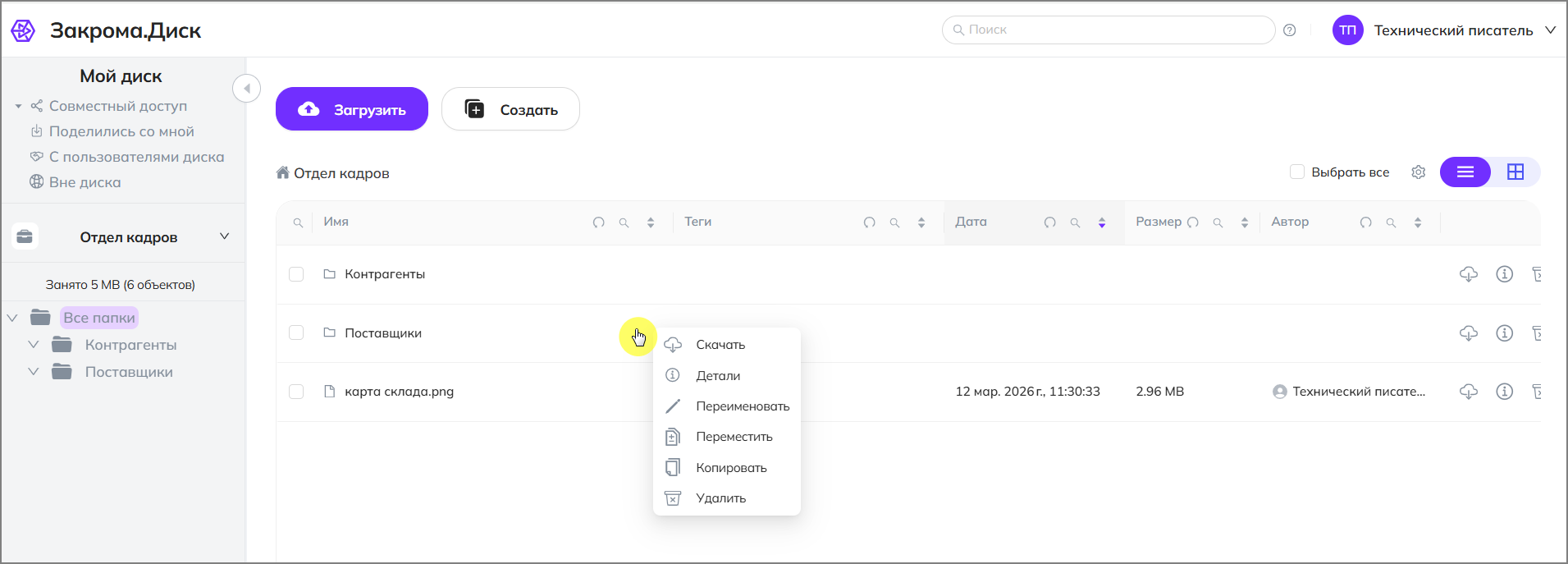
- Список — компактный режим, где отображаются все файлы и папки с деталями (имя, дата, размер). Удобен для работы с большим количеством объектов.
- Плитка — наглядный режим, где элементы показаны в виде карточек с иконками или превью. Подходит, если важно быстро ориентироваться по визуальному виду файла (например, изображений или документов).
Папки, на которые у пользователя отсутствуют права чтения, не отображаются в списке содержимого проекта и родительских папок.
Переключение между режимами выполняется с помощью кнопок  в правом верхнем углу области списка.
В каждой строке присутствует:
- название объекта
- дата последнего изменения
- размер
- автор
- иконки действий (скачать файл, детали, удалить)
- иконка контекстного меню
...для действий: переименовать, переместить, копировать.
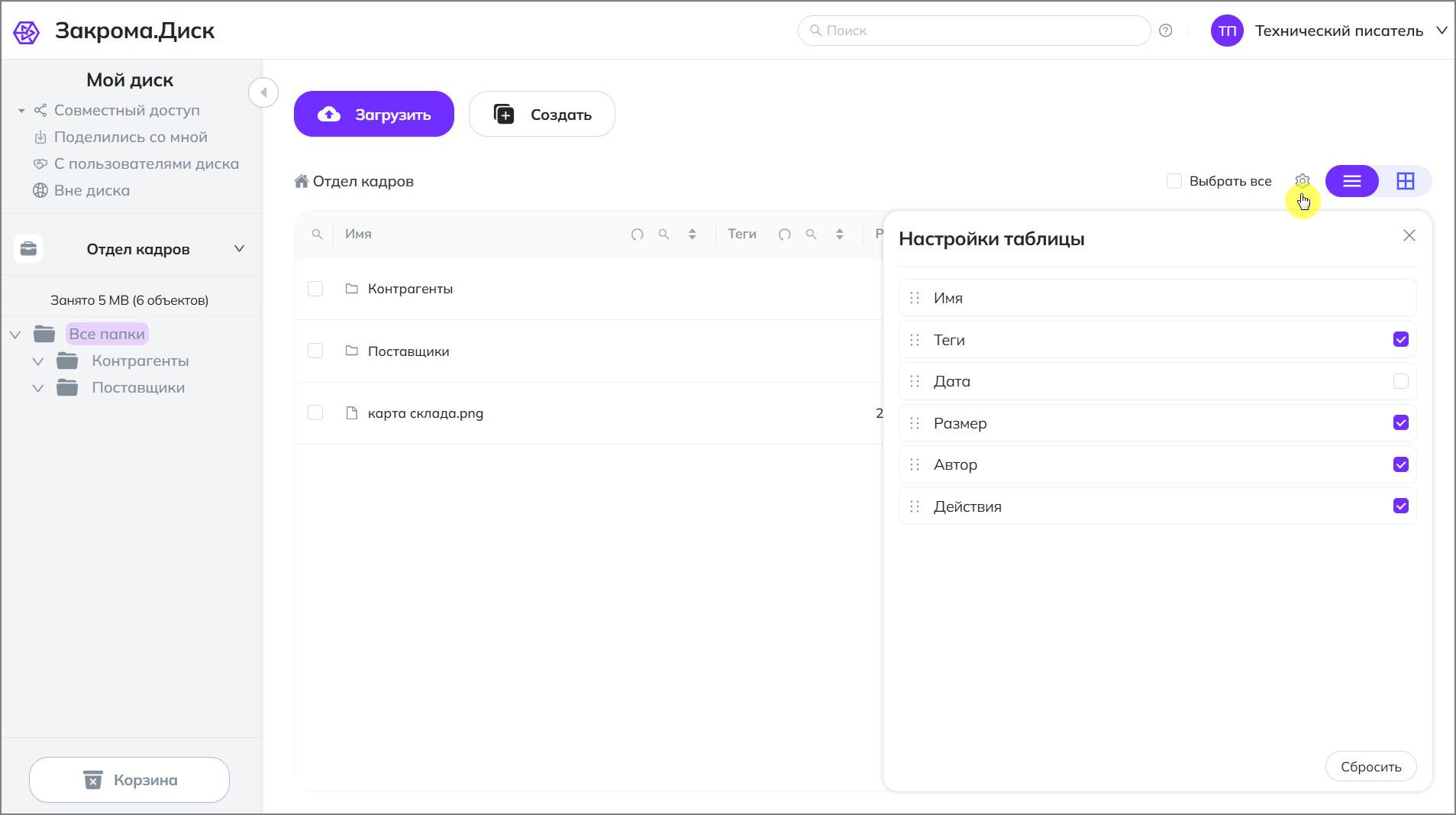
На разных устройствах (особенно на экранах с небольшой диагональю) пользователям может быть неудобно работать с таблицей в стандартном виде. Иногда какие-то столбцы оказываются неважными, а другие, наоборот, требуют больше места для комфортного просмотра. Поэтому система позволяет настраивать таблицу под себя, нажатием на иконку  :
:
- скрывать ненужные поля;
- изменять ширину столбцов, чтобы они занимали оптимальное пространство;
- расставлять приоритеты в отображении данных.
Корзина
Удалённые файлы и папки попадают в Корзину проекта. Корзина предназначена для временного хранения удалённых объектов и позволяет:
- просматривать удалённые файлы и папки;
- восстанавливать объекты (восстанавливать файлы из корзины могут пользователи с ролью Редактор и *Владелец проекта) ;
- удалять объекты окончательно.
Чтобы удалить файлы из корзины, перейдите в Корзину проекта, выберите один или несколько файлов и нажмите кнопку Удалить выбранные. После подтверждения файлы удаляются окончательно. Все версии файлов также удаляются (для проектов с включённым версионированием).
ВажноУдаление файлов из корзины является необратимой операцией.
Создание файлов и папок
Функция доступна пользователям с ролями Редактор, Владелец или Администратор в рамках проекта, в котором создаётся папка.
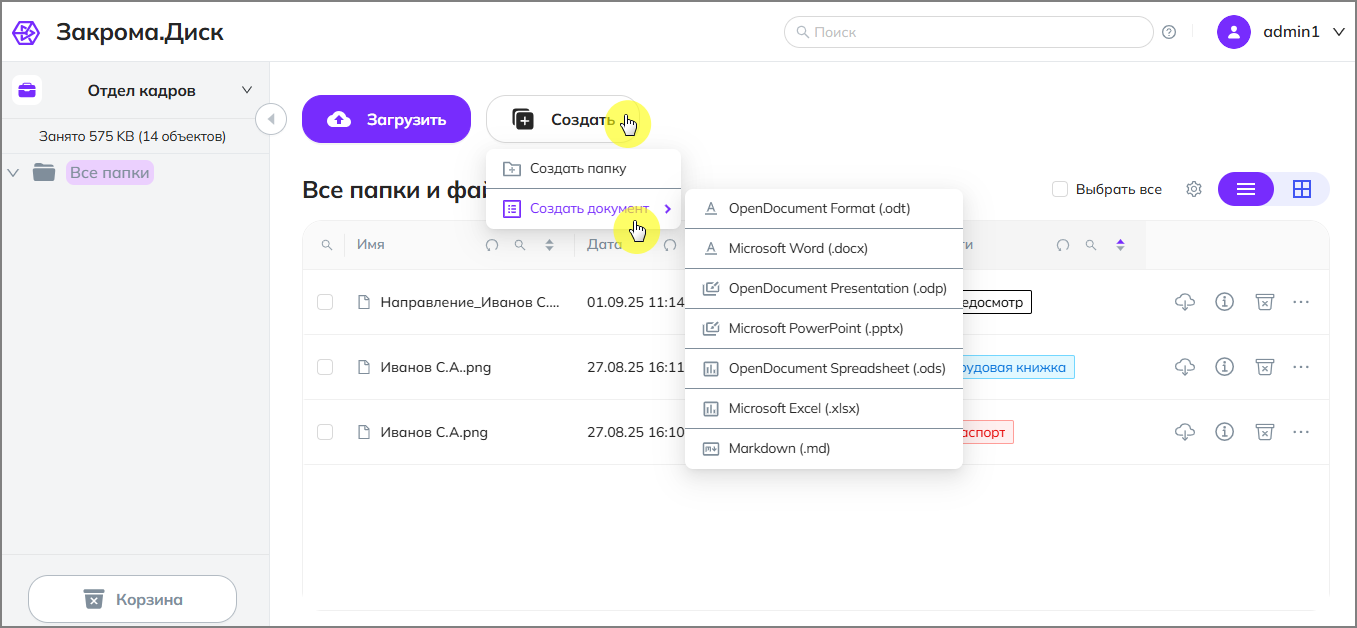
Для создания новых элементов используйте кнопку Создать. Система предложит следующие варианты:
- Создать папку — позволяет добавить новую папку в текущем разделе.
- Создать документ — создаёт новый файл прямо в системе.
Если выбрать пункт Создать документ, откроется список доступных форматов:
- OpenDocument Format (
.odt) - Microsoft Word (
.docx) - OpenDocument Presentation (
.odp) - Microsoft PowerPoint (
.pptx) - OpenDocument Spreadsheet (
.ods) - Microsoft Excel (
.xlsx) - Markdown (
.md)
После выбора формата система создаст новый документ, который сразу будет доступен для редактирования и дальнейшей работы.
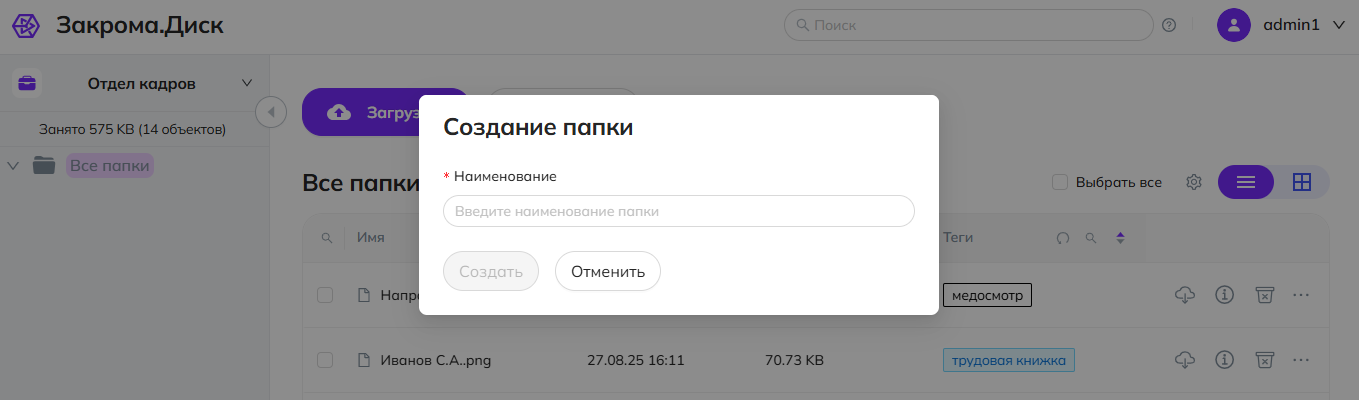
Для создания папки выберите пункт Создать папку. В открывшемся окне введите название папки и нажмите Создать. После этого папка отобразится в текущем каталоге.
Загрузка файлов
Чтобы добавить данные в систему, нажмите кнопку Загрузить. В открывшемся меню доступны два варианта:
- Загрузить файл — если нужно добавить один или несколько файлов.
- Загрузить папку — если требуется загрузить целую папку со всем её содержимым. Структура директорий загруженной папки сохраняется.
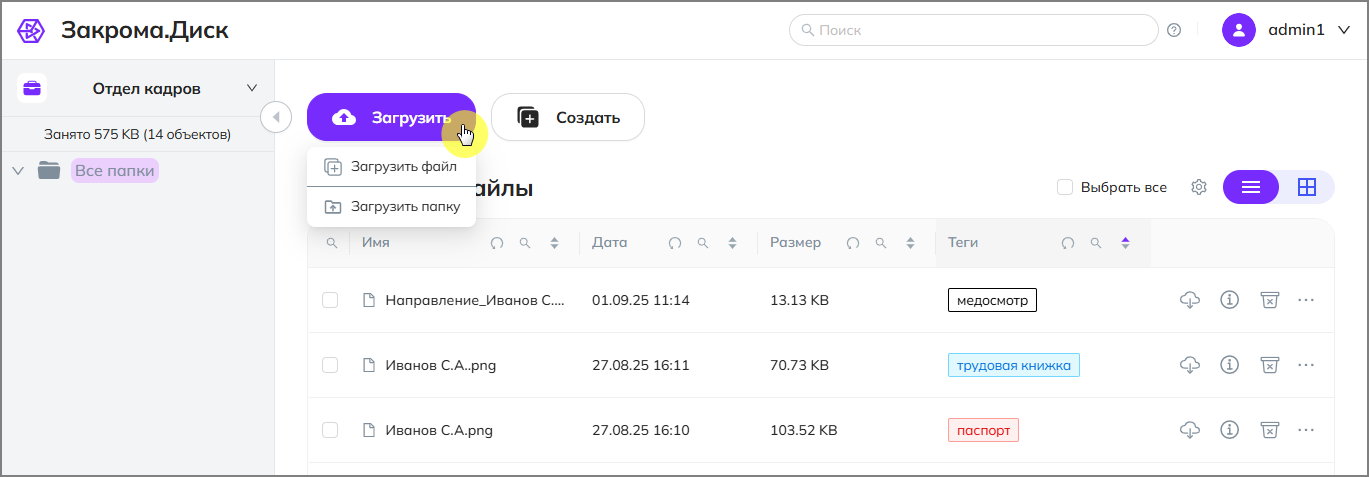
Также для добавления файлов можно просто перетащить файл в область содержимого (поддерживается drag & drop). После загрузки файл появится в списке.
Система поддерживает загрузку файлов любых форматов.
Предпросмотр
Для офисных документов и распространенных типов файлов доступен предпросмотр файла без скачивания. Для открытия файла нажмите на него в списке левой клавишей мыши.
Файл откроется в модальном окне, откуда его можно скачать или просмотреть дополнительную информацию о файле.
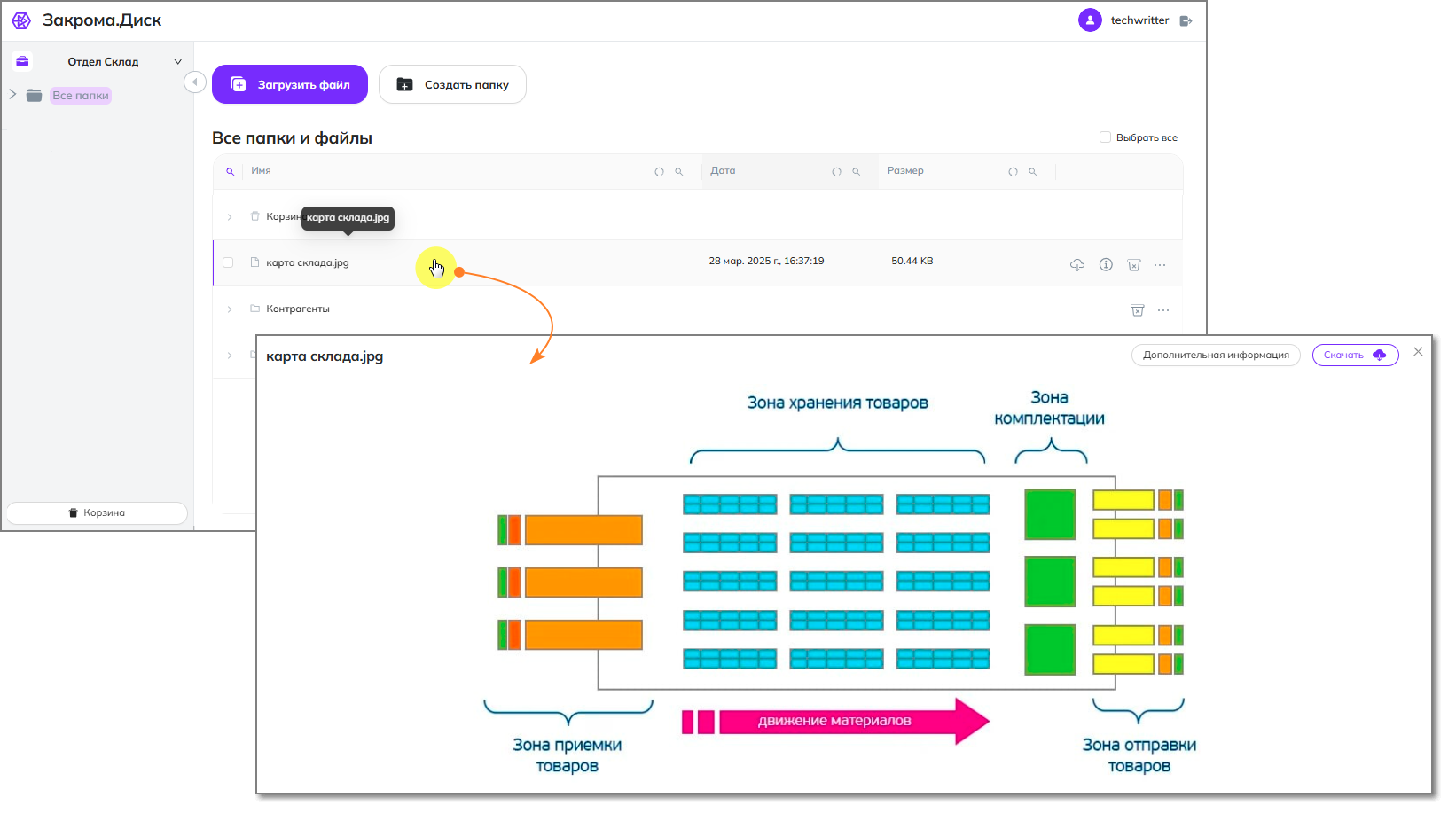
Ниже представлены поддерживаемые для предпросмотра типы файлов:
Документы:
docx, doc, pdf, txt, rtf, odt, pptx, xlsx, xls, csv
PDF и текстовые файлы:
pdf, txt, json
Таблицы:
xlsx, ods, csv, xls, xlw, xlt, xml, pxl, wb2, wq1
Изображения:
jpg, jpeg, png, gif, webp, bmp, svg
Медиафайлы
В веб-интерфейсе Закрома.Диск доступен предпросмотр аудио- и видеофайлов с помощью встроенного плеера. Плеер позволяет воспроизводить файлы непосредственно в браузере, без предварительного скачивания. Поддерживаются следующие форматы:
- Видео:
.mp4,.mkv,.webm,.flv,.mpd,.m3u8 - Аудио:
.mp3,.ogg,.wav
Файлы с расширением .m3u8 воспроизводятся в формате HLS (HTTP Live Streaming).
Редактирование документов онлайн
Документы можно открывать и изменять напрямую в браузере, без скачивания на компьютер.
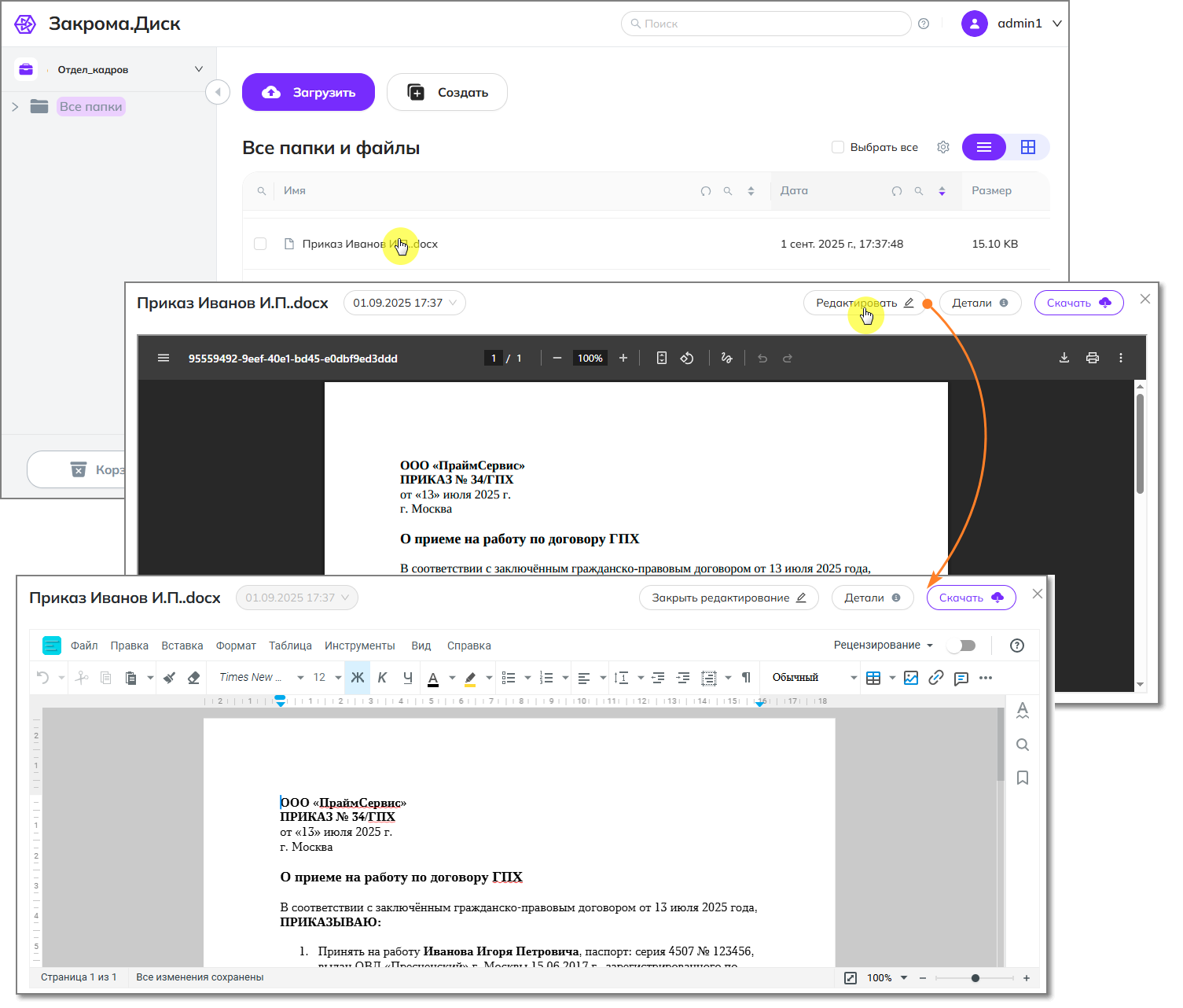
Как это работает:
- Выберите нужный файл в списке и кликните по нему. Для редактирования доступны файлы с расширениями
.xlsx.docx.pptx.ods.odt.odp.txt.mdи некоторые другие. - Документ откроется в режиме просмотра.
- Чтобы перейти к внесению изменений, нажмите кнопку
Редактироватьв верхней панели. Документ откроется в онлайн-редакторе. Здесь можно сразу вносить изменения в текст, форматирование и содержимое. - После нажатия кнопки
Закрыть редактированиеизменения сохраняются и документ остаётся доступен для дальнейшей работы.
Дополнительные возможности:
- Несколько сотрудников могут редактировать один и тот же файл одновременно.
- Система синхронизирует изменения и предотвращает конфликты — ваши правки не будут «переписаны» действиями коллег.
- При необходимости можно вернуться в режим просмотра или скачать актуальную версию документа.
Детали
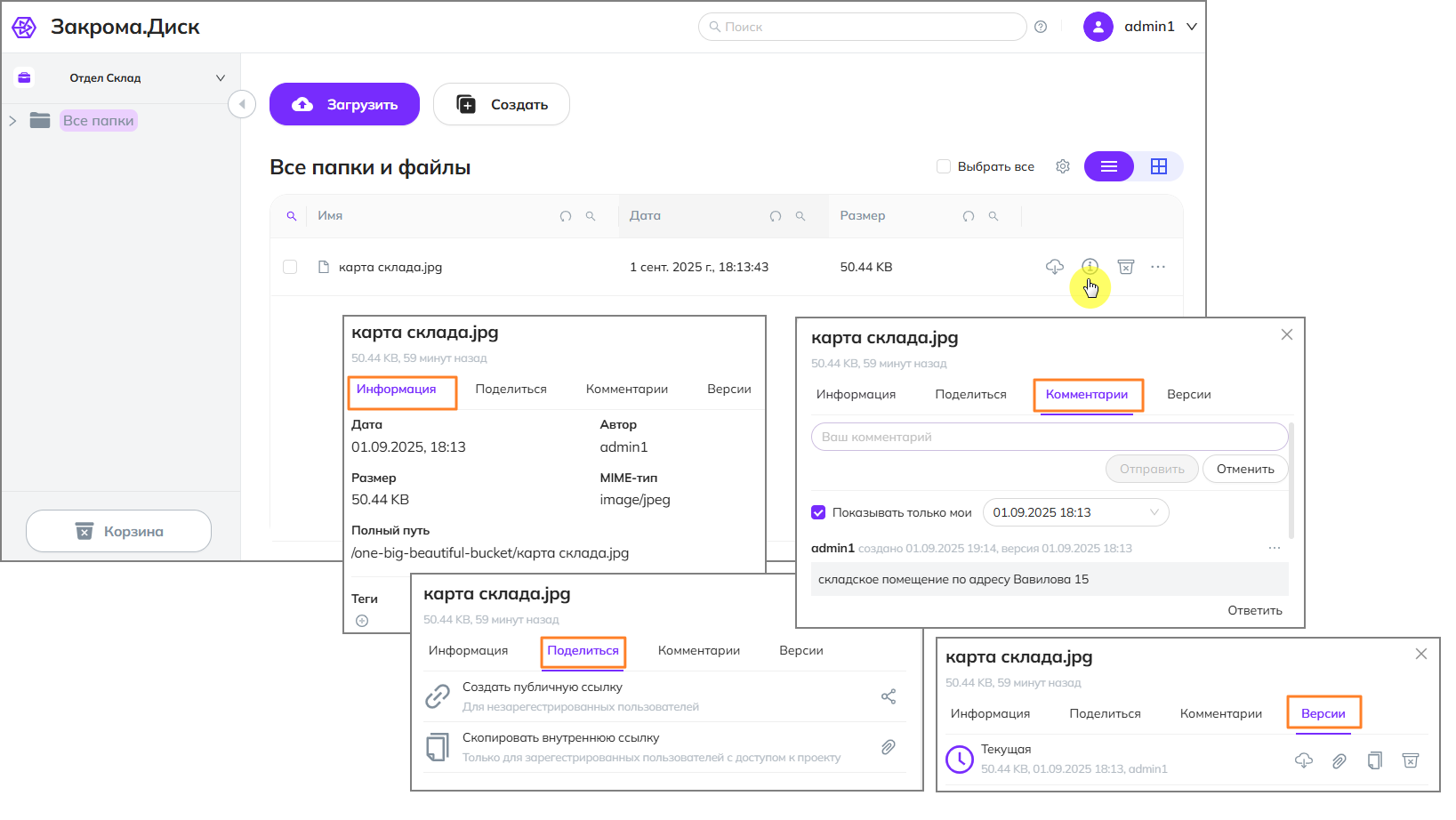
При нажатии на иконку i Детали пользователь видит всплывающее окно с вкладками: «Информация», «Поделиться», «Версии», «Комментарии».
Информация
Вкладка «Информация» позволяет быстро получить техническую информацию о файле и его расположении в системе. Вкладка содержит основные сведения о выбранном файле:
- Название файла
Отображается имя файла, например:2025.png. - Размер
Указывается вес текущей версии файла, например:1.62 MB. - Дата загрузки
Показывается точное время и дата добавления файла в систему, например:28.03.2025, 12:43. - Автор
Имя пользователя, загрузившего файл. - MIME-тип
Тип содержимого файла, например:image/png. - Полный путь
Указывается путь до файла в структуре папок, например:
/tech-writter/Первая папка/folder 2/2025.png. - Теги
Пользовательские метки, которые можно добавлять для быстрой фильтрации и поиска.
Комментарии
Во вкладке «Комментарии» пользователи могут оставлять текстовые заметки к файлу и вести обсуждения прямо в системе. Это позволяет фиксировать дополнительную информацию, уточнения или инструкции, связанные с конкретной версией документа.
Функционал вкладки включает:
- Добавление комментария
В текстовое поле вводится сообщение, после чего оно сохраняется с указанием автора, времени и версии файла. - Привязка к версии
Каждый комментарий отображается с пометкой, к какой версии файла он относится. - Режим «Показывать только мои»
Позволяет скрыть чужие записи и видеть только собственные комментарии. - Ответ на комментарий
Под каждым сообщением доступна кнопкаОтветить, что упрощает ведение диалога.
Вкладка «Комментарии» помогает команде обмениваться контекстной информацией без использования сторонних чатов или почты.
Версии
Если проект привязан к бакету с включённым режимом версионирования, система автоматически сохраняет все загруженные версии файла.
Как открыть историю:
- Откройте папку, содержащую необходимый файл, нажмите иконку
iДетали - В открывшемся окне выберите вкладку **«Версии»****;
- В открывшемся окне отобразятся все сохранённые версии: дата, размер, автор;
- Доступны действия:
- скачать версию;
- скопировать внутреннюю ссылку;
- скопировать файл в другую папку;
- удалить версию.
История доступна только для файлов, загруженных в проект с активированным версионированием. Это настраивается через бакет при создании проекта.
Скачивание файлов и папок архивом
В веб-интерфейсе Закрома.Диск доступно скачивание нескольких файлов и/или папок одним архивом. Функция позволяет быстро выгрузить набор данных без необходимости скачивать каждый файл отдельно.
Как это работает:
- Внутри проекта выделите один или несколько файлов и/или папок с помощью чекбоксов.
- Нажмите кнопку
Скачать архивом. - Дождитесь завершения формирования архива.
- После завершения архив автоматически будет скачан на локальный компьютер.
- Содержимое архива соответствует выбранной структуре файлов и папок.
ПримечаниеФормирование архива выполняется автоматически после запуска операции и может занимать время при большом объёме данных.
Предоставление доступов
Функция «Поделиться…» позволяет предоставить доступ к папкам другим пользователям системы Закрома.Диск или внешним пользователям.
Пользователи, получившие доступ к папке, могут работать с её содержимым в соответствии с назначенными правами: просматривать файлы, загружать новые, удалять существующие, а также использовать функции комментариев и тегов.
Публичный доступ к файлу
Для любого загруженного файла можно сгенерировать ссылку, по которой файл будет доступен на скачивание другим пользователям.
Во вкладке «Поделиться» доступны следующие опции:
-
Создать публичную ссылку
Система сгенерирует URL, по которому любой человек сможет просмотреть или скачать файл, не заходя в систему. Ссылка автоматически копируется в буфер обмена при нажатии на иконку копирования. Это удобно, если необходимо быстро поделиться документом с внешними коллегами. -
Скопировать внутреннюю ссылку
Используется для обмена файлами внутри проекта. Такая ссылка работает только у авторизованных пользователей, имеющих доступ к текущему проекту или папке. Это обеспечивает дополнительную защиту и контроль доступа к корпоративным данным.
При необходимости публичную ссылку можно деактивировать - после этого доступ по ней будет закрыт.
Как сгенерировать ссылку:
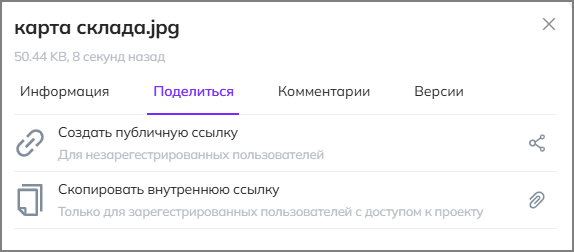
- Откройте папку, содержащую необходимый файл, нажмите иконку
iДетали - В открывшемся окне выберите вкладку Поделиться;
При выборе варианта внутренняя ссылка система покажет ссылку, которую можно скопировать. При выборе варианта публичная ссылка установите, при необходимости, дату и время окончания действия ссылки - не более 168 часов (8 дней). Далее система отображает окно с:
- сгенерированной короткой ссылкой;
- QR-кодом, ведущим по этой ссылке;
- кнопками для копирования ссылки или QR-кода.
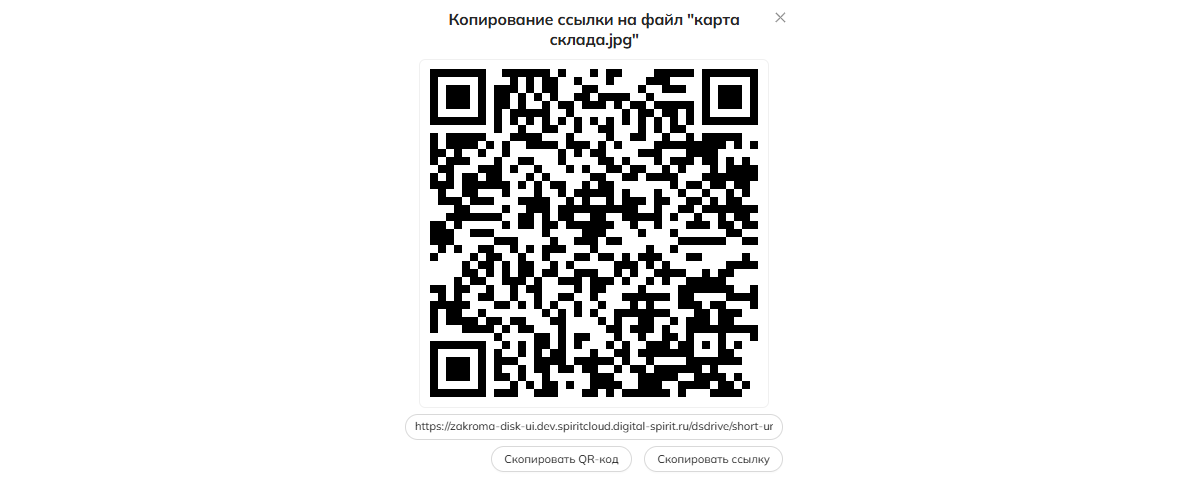
Пользователь, получивший эту ссылку, сможет скачать файл на своё устройство без авторизации.
Временная ссылкаПубличная ссылка ограничена по времени действия. По истечении срока она становится недействительной.
Предоставление доступа к папке
В Закрома.Диск можно предоставить публичный доступ к папке для внешнего пользователя, не зарегистрированного в системе.
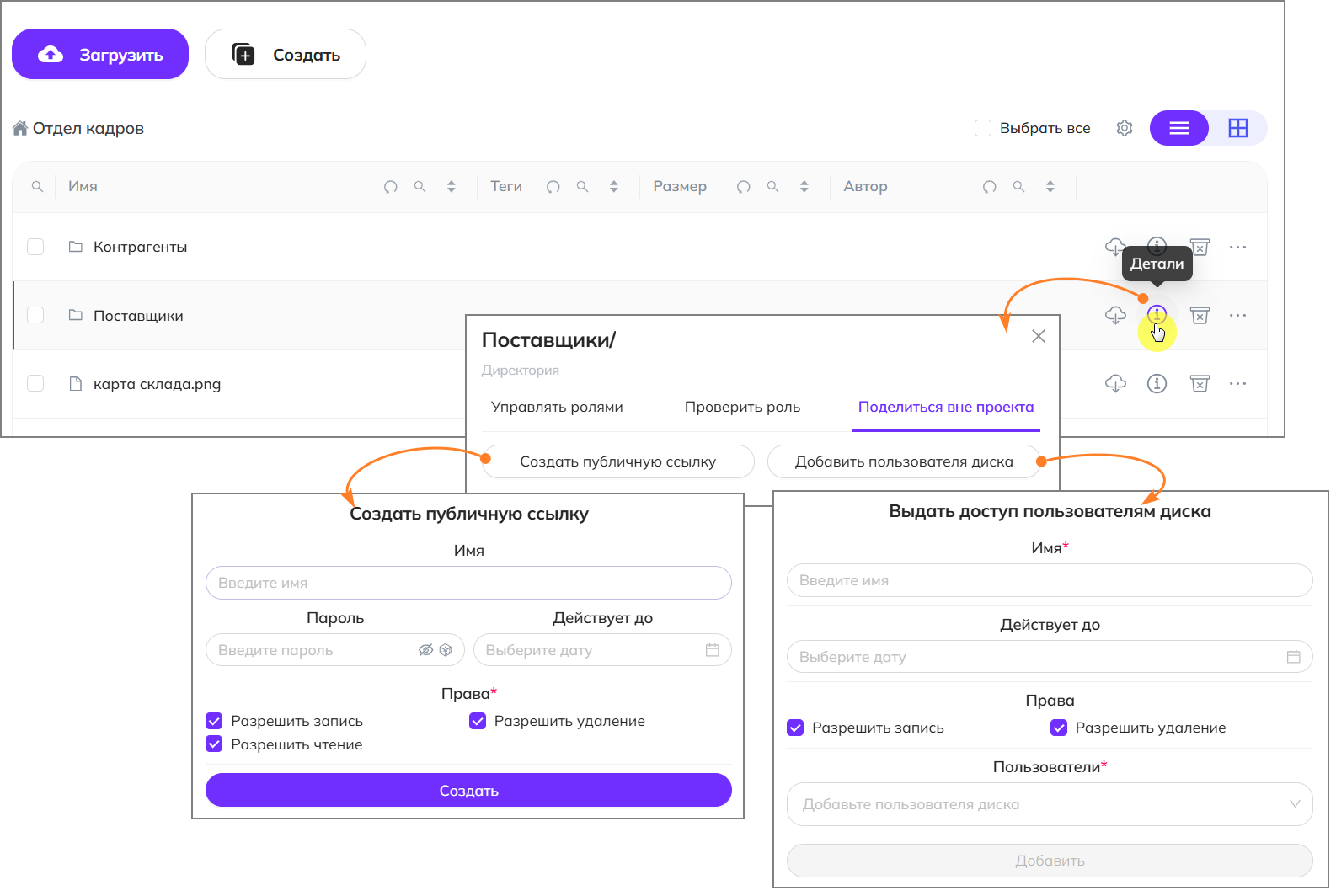
Совместный доступДоступ, предоставленный через функцию «Поделиться вне проекта», действует только для выбранной папки и не зависит от ролей пользователя в проекте.
Публичный доступ к папке
Чтобы создать публичную ссылку:
- Откройте список папок.
- Нажмите иконку
iДетали в строке выбранной папки. - Перейдите во вкладку «Поделиться».
- Нажмите кнопку
Создать публичную ссылку.
В открывшемся окне «Создать публичную ссылку» задаются параметры доступа:
-
Имя
-
используется для удобства управления ссылками;
-
можно указать, например: «Доступ для подрядчика» или «Файлы для клиента».
-
Пароль
-
позволяет защитить доступ к папке;
-
пользователь должен будет ввести пароль перед открытием ссылки.
-
Действует до
-
позволяет указать дату окончания действия ссылки;
-
после указанной даты доступ по ссылке автоматически прекращается.
-
Права
-
Разрешить чтение
-
просмотр списка файлов в папке;
-
предпросмотр файлов без скачивания;
-
скачивание файлов.
-
Разрешить запись
-
загрузка новых файлов в папку.
-
Разрешить удаление
-
удаление файлов из папки.
После настройки параметров нажмите кнопку Создать.
Система сформирует публичную ссылку, которую можно скопировать и отправить пользователю.
Публичный доступ
Пользователь, получивший ссылку, может открыть папку в браузере без авторизации в системе Закрома.Диск.
Доступ к папке для пользователя системы
В Закрома.Диск можно предоставить доступ к папке пользователям, зарегистрированным в системе. Это позволяет совместно работать с файлами без предоставления доступа ко всему проекту.
Чтобы выдать доступ пользователю системы:
- Откройте список папок.
- Нажмите иконку
iДетали в строке выбранной папки. - Перейдите во вкладку «Поделиться вне проекта».
- Нажмите кнопку
Добавить пользователя диска.
Откроется окно «Выдать доступ пользователям диска», где необходимо указать параметры доступа:
-
Имя
- используется для удобства управления доступом.
-
Действует до
- позволяет указать дату окончания действия доступа.
-
Права
- Разрешить запись
- позволяет пользователю загружать новые файлы в папку.
- Разрешить удаление
- позволяет удалять файлы из папки.
- Разрешить запись
-
Пользователи
- выберите одного или нескольких пользователей системы Закрома.Диск, которым необходимо предоставить доступ.
После заполнения параметров нажмите кнопку Добавить.
Пользователь, получивший доступ, сможет:
- просматривать список файлов;
- открывать файлы в режиме предпросмотра;
- скачивать файлы;
- загружать файлы;
- удалять файлы;
- добавлять комментарии к файлам;
- добавлять и редактировать теги файлов.
Ограничение доступаПользователь, открывший папку по публичной ссылке, видит только содержимое этой папки. Доступ к другим папкам проекта или к структуре проекта не предоставляется.