
Файлы и папки
Внутри каждого проекта пользователи могут создавать папки, загружать файлы, просматривать содержимое, а также выполнять действия над объектами через интерфейс. Все операции производятся в пределах выбранного проекта.
Права доступа к папкеДля папок доступна настройка прав доступа. Пользователь с правами владельца проекта может ограничить доступ к папке для отдельных пользователей и групп, назначив им права Читатель или Редактор. Права действуют только внутри папки и не позволяют изменять или удалять саму папку.
Структура и отображение
Пользователь может выбрать удобный вариант просмотра содержимого:
- Список — компактный режим, где отображаются все файлы и папки с деталями (имя, дата, размер). Удобен для работы с большим количеством объектов.
- Плитка — наглядный режим, где элементы показаны в виде карточек с иконками или превью. Подходит, если важно быстро ориентироваться по визуальному виду файла (например, изображений или документов). Папки и файлы группируются отдельно: папки отображаются компактными карточками в верхней части списка, а файлы — отдельным блоком ниже, с превью.
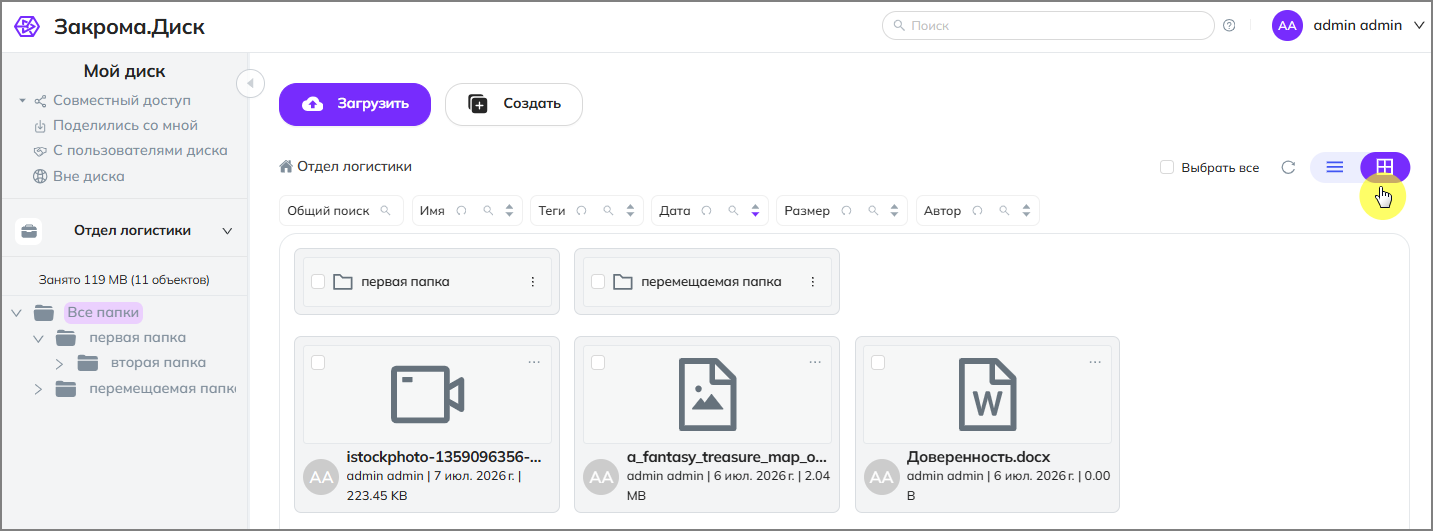
Папки, на которые у пользователя отсутствуют права чтения, не отображаются в списке содержимого проекта и родительских папок.
Переключение между режимами выполняется с помощью кнопок  в правом верхнем углу области списка.
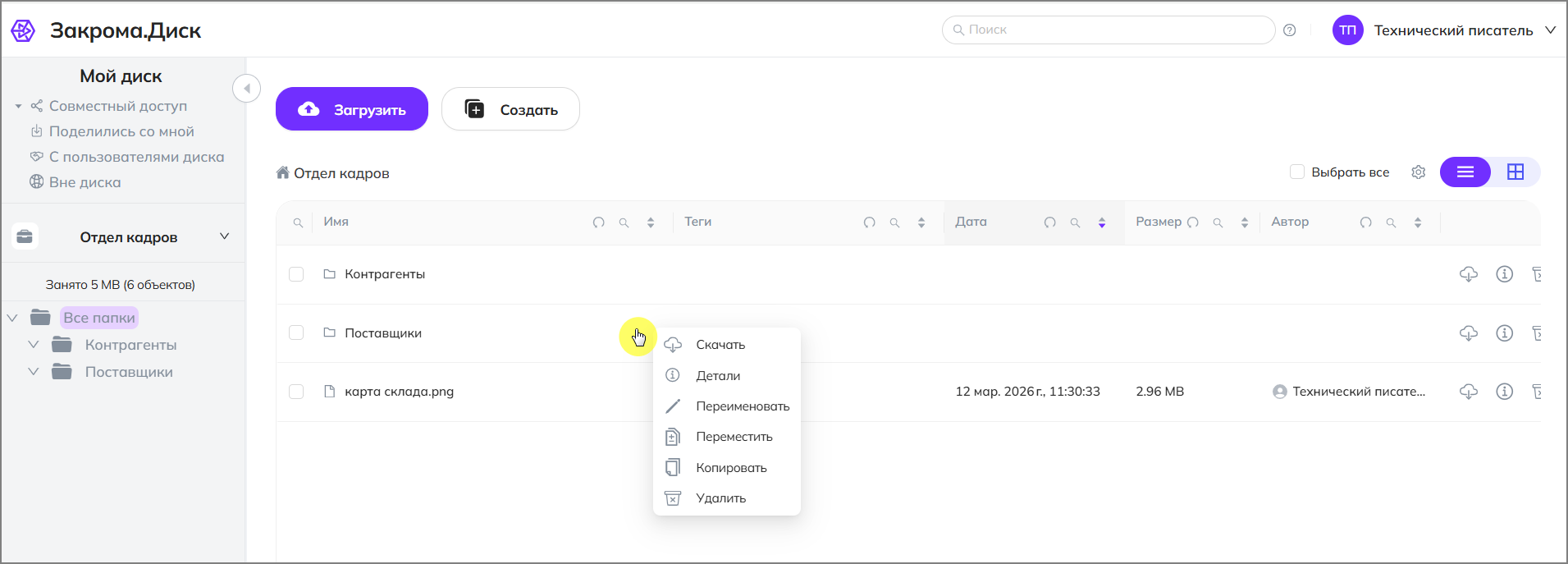
В каждой строке присутствует:
- название объекта
- дата последнего изменения
- размер
- автор
- иконки действий (скачать файл, детали, удалить)
- иконка контекстного меню
...для действий: переименовать, переместить, копировать.
Перемещение файлов и папок
Переместить файл или папку можно через контекстное меню ... — пункт Переместить.
Как это работает:
- Откройте контекстное меню
...нужного файла или папки и выберите пункт Переместить. - В открывшемся окне «Перемещение…» отображается дерево папок текущего проекта.
- В поле поиска введите часть названия нужной папки — дерево отфильтруется, путь до подходящих папок раскроется автоматически. Поиск выполняется по вхождению подстроки в любом месте названия папки, а не только с начала.
- Выберите нужную папку в отфильтрованном дереве.
- Подтвердите перемещение.
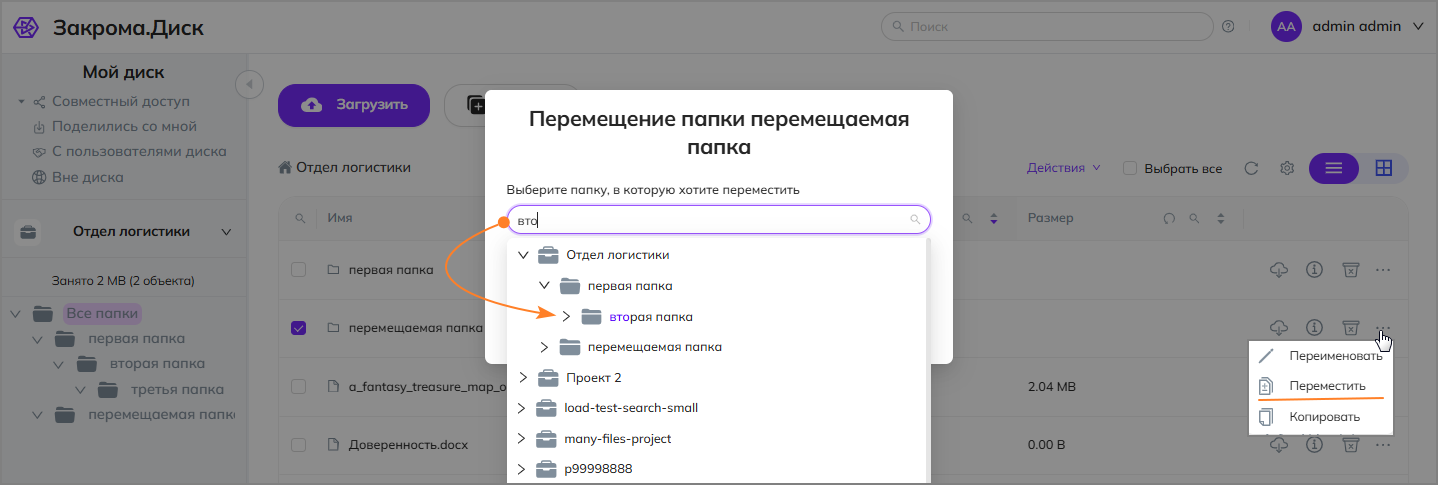
Поиск упрощает навигацию по дереву при большой вложенности и количестве папок.
Копирование файлов
Скопировать файл или папку можно через контекстное меню ... — пункт Копировать.
Для больших файлов копирование выполняется в фоне, с отображением индикатора прогресса — аналогично операции перемещения. Это позволяет видеть статус длительного копирования, не дожидаясь его завершения без обратной связи.
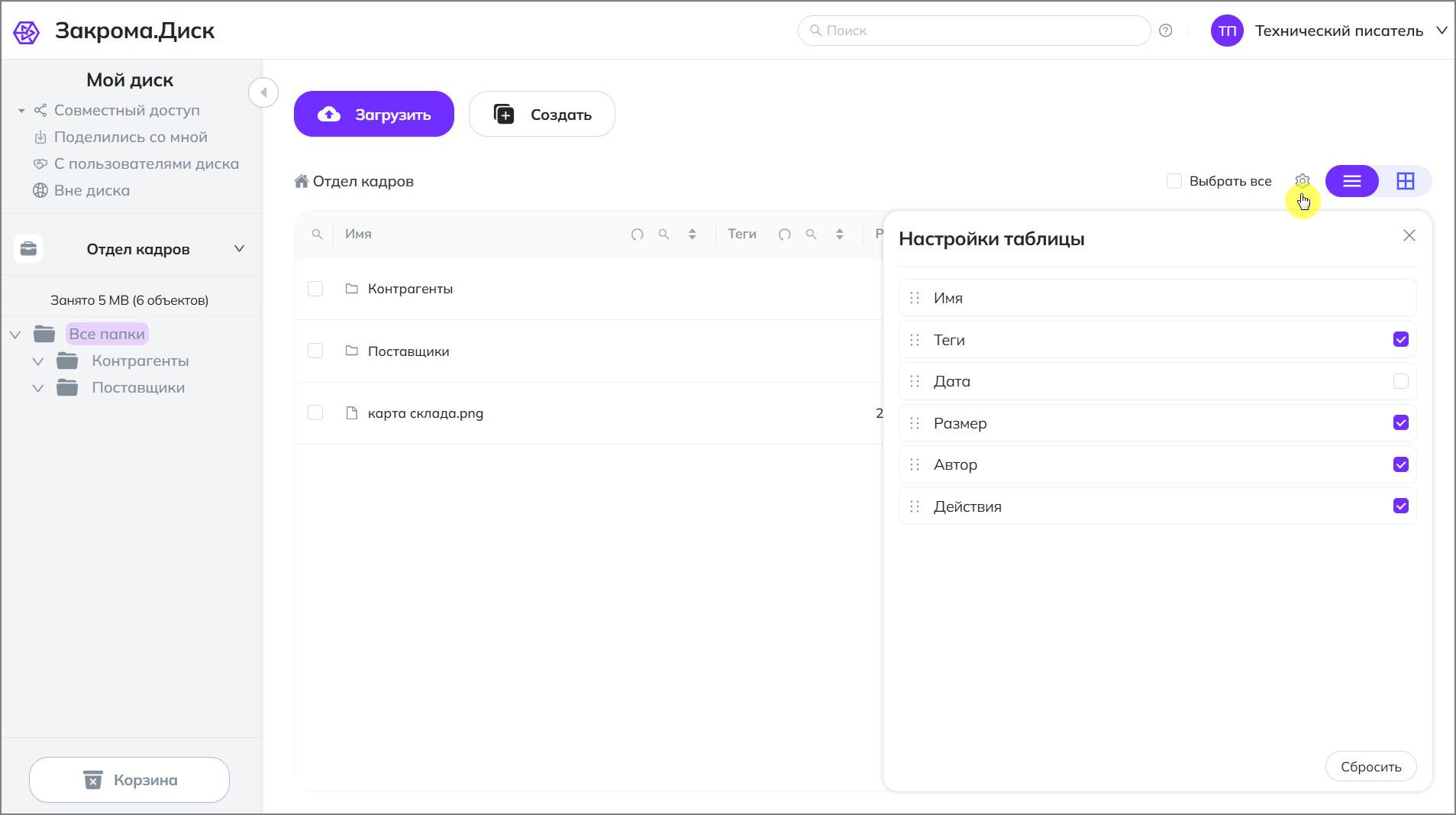
На разных устройствах (особенно на экранах с небольшой диагональю) пользователям может быть неудобно работать с таблицей в стандартном виде. Иногда какие-то столбцы оказываются неважными, а другие, наоборот, требуют больше места для комфортного просмотра. Поэтому система позволяет настраивать таблицу под себя, нажатием на иконку  :
:
- скрывать ненужные поля;
- изменять ширину столбцов, чтобы они занимали оптимальное пространство;
- расставлять приоритеты в отображении данных.
Групповые действия с файлами
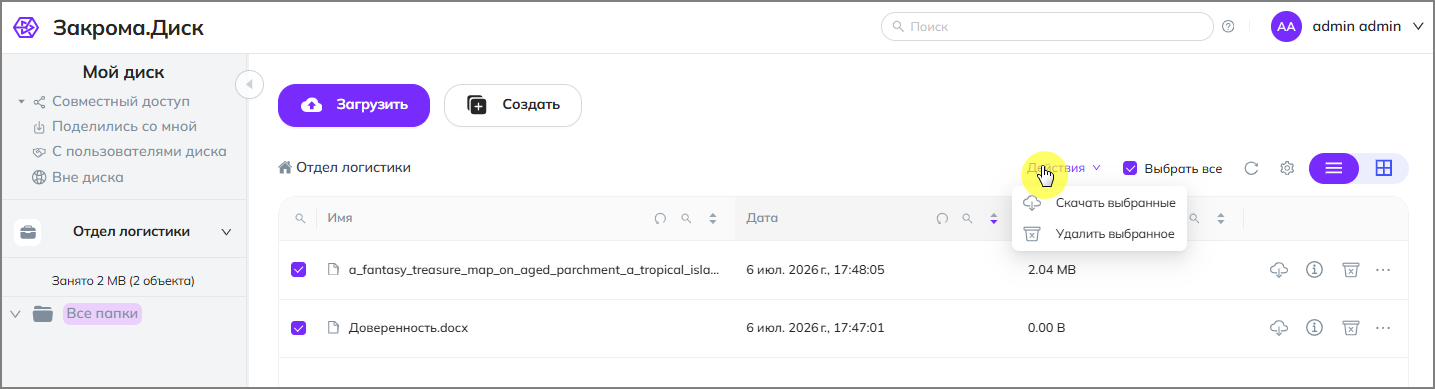
Пользователь может выбрать один или несколько файлов и/или папок в списке с помощью чекбоксов. Для выбора всех объектов текущего списка используется чекбокс Выбрать все.
После выбора объектов становится доступна кнопка Действия. При нажатии открывается выпадающий список с доступными операциями:
- Скачать выбранные – скачивает выбранные файлы и папки одним архивом (см. Скачивание файлов и папок архивом);
- Удалить выбранное – перемещает выбранные файлы и папки в Корзину проекта.
Кнопка Обновить (иконка ⟳) рядом с чекбоксом Выбрать все принудительно обновляет список файлов и папок текущей директории без кеширования. Это полезно, если файлы появились в хранилище в обход интерфейса ЗАКРОМА.Диск (например, загружены напрямую через S3) — обновление позволяет увидеть их с минимальной задержкой.
Корзина
Удалённые файлы и папки попадают в Корзину проекта. Корзина предназначена для временного хранения удалённых объектов и позволяет:
- просматривать удалённые файлы и папки;
- восстанавливать объекты (восстанавливать файлы из корзины могут пользователи с ролью Редактор и Владелец проекта) ;
- удалять объекты окончательно.
Чтобы удалить файлы из корзины, перейдите в Корзину проекта, выберите один или несколько файлов и нажмите кнопку Удалить выбранные. После подтверждения файлы удаляются окончательно. Все версии файлов также удаляются (для проектов с включённым версионированием).
ВажноУдаление файлов из корзины является необратимой операцией.
Создание файлов и папок
Функция доступна пользователям с ролями Редактор, Владелец или Администратор в рамках проекта, в котором создаётся папка.
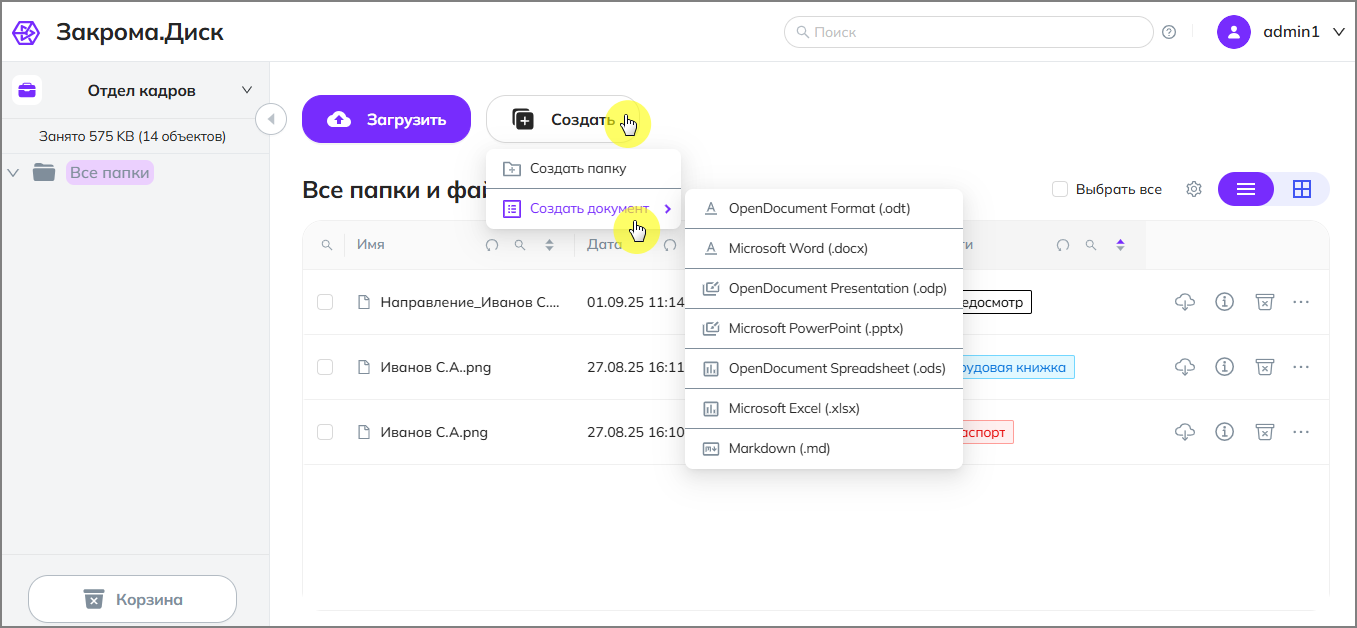
Для создания новых элементов используйте кнопку Создать. Система предложит следующие варианты:
- Создать папку — позволяет добавить новую папку в текущем разделе.
- Создать документ — создаёт новый файл прямо в системе.
Если выбрать пункт Создать документ, откроется список доступных форматов:
- OpenDocument Format (
.odt) - Microsoft Word (
.docx) - OpenDocument Presentation (
.odp) - Microsoft PowerPoint (
.pptx) - OpenDocument Spreadsheet (
.ods) - Microsoft Excel (
.xlsx) - Markdown (
.md)
После выбора формата система создаст новый документ, который сразу будет доступен для редактирования и дальнейшей работы.
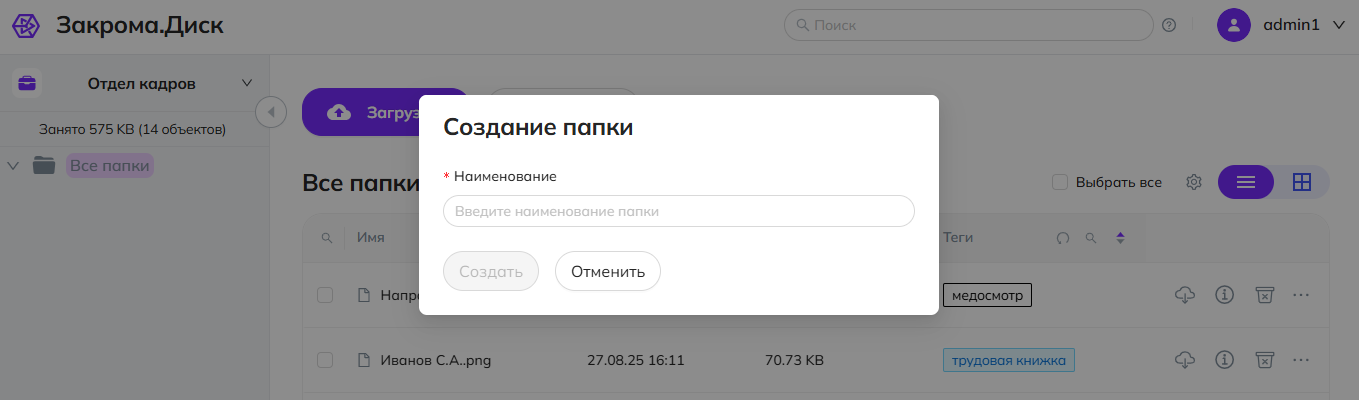
Для создания папки выберите пункт Создать папку. В открывшемся окне введите название папки и нажмите Создать. После этого папка отобразится в текущем каталоге.
Загрузка файлов
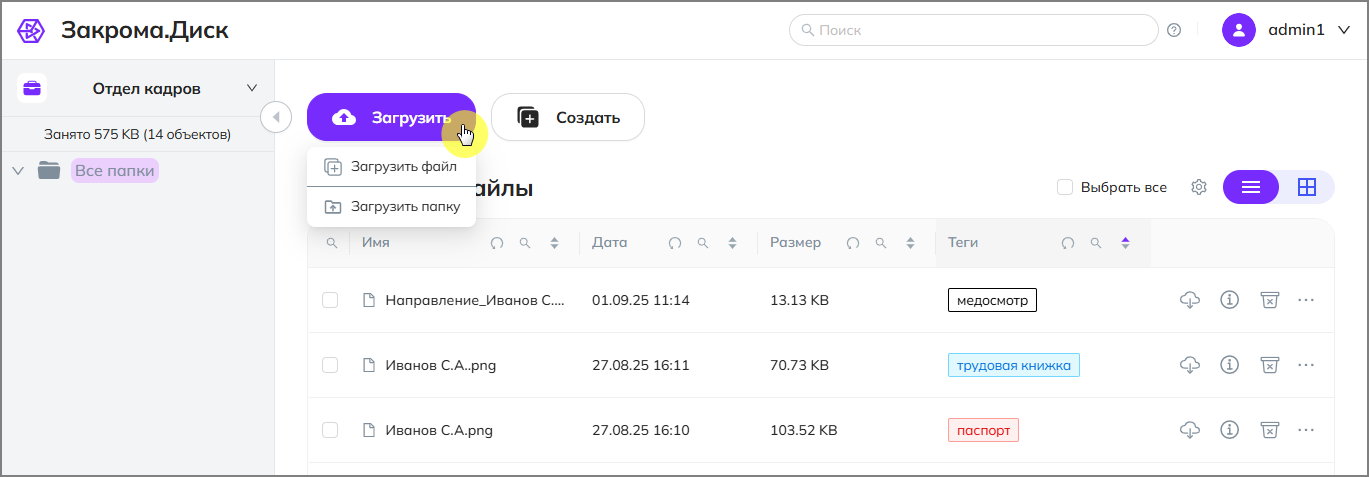
Чтобы добавить данные в систему, нажмите кнопку Загрузить. В открывшемся меню доступны два варианта:
- Загрузить файл — если нужно добавить один или несколько файлов.
- Загрузить папку — если требуется загрузить целую папку со всем её содержимым. Структура директорий загруженной папки сохраняется.
Также для добавления файлов можно просто перетащить файл в область содержимого (поддерживается drag & drop). После загрузки файл появится в списке.
Система поддерживает загрузку файлов любых форматов.
При загрузке папки файлы, имена которых соответствуют маскам (паттернам), заданным в фильтрах проекта или глобальных фильтрах системы, автоматически пропускаются и не загружаются. Это позволяет избежать попадания в проект служебных файлов, которые операционная система или клиентское приложение создают автоматически (например, файлов метаданных Finder на macOS).
Настройка фильтров для проекта выполняется в разделе Фильтры окна «Параметры проекта».
Предпросмотр
Для офисных документов и распространенных типов файлов доступен предпросмотр файла без скачивания. Для открытия файла нажмите на него в списке левой клавишей мыши.
Файл откроется в модальном окне, откуда его можно скачать или просмотреть дополнительную информацию о файле.
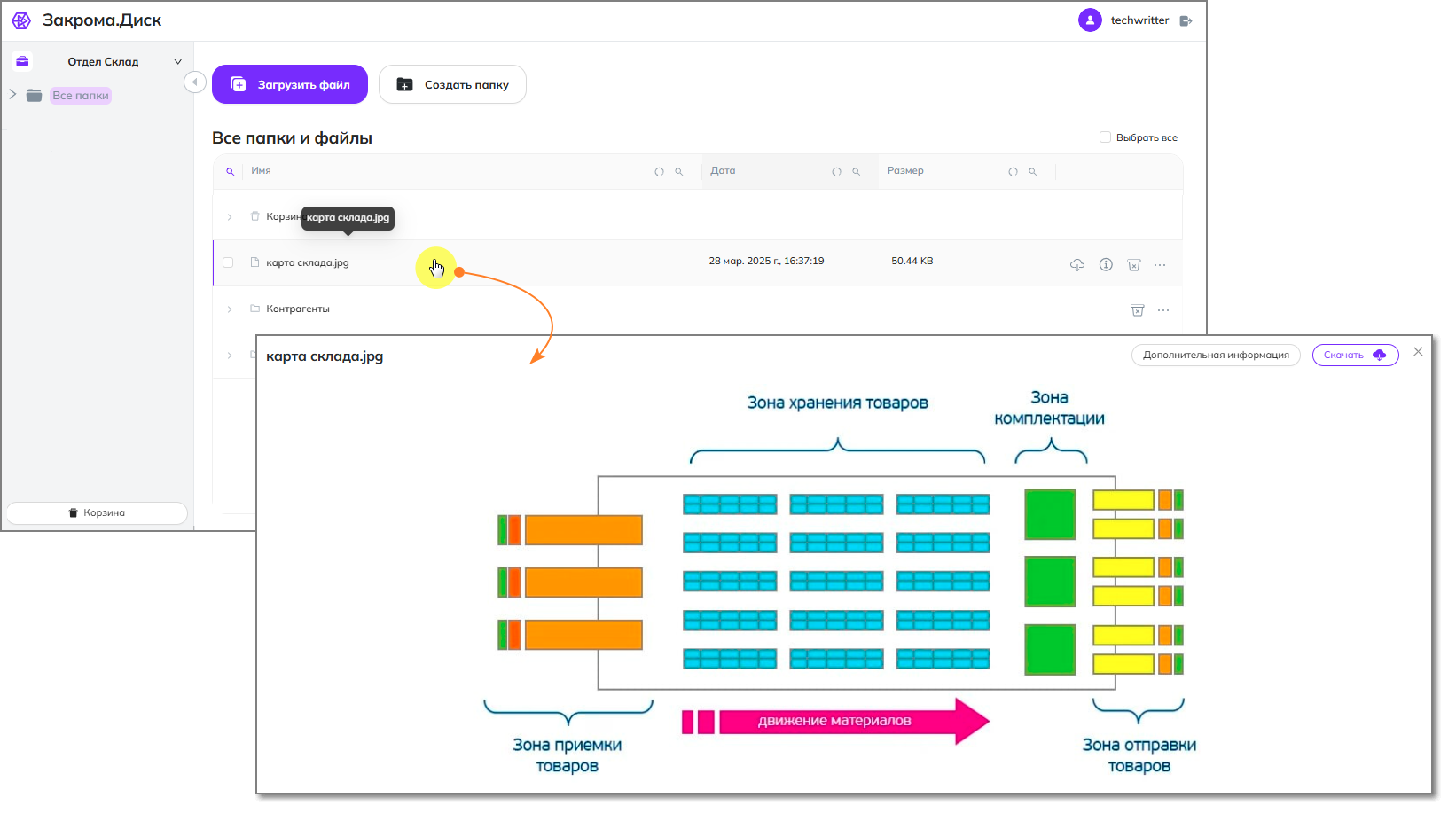
Ниже представлены поддерживаемые для предпросмотра типы файлов:
Документы:
docx, doc, pdf, txt, rtf, odt, pptx, xlsx, xls, csv
PDF и текстовые файлы:
pdf, txt, json
Таблицы:
xlsx, ods, csv, xls, xlw, xlt, xml, pxl, wb2, wq1
Изображения:
jpg, jpeg, png, gif, webp, bmp, svg
В режиме предпросмотра изображения доступны кнопки перехода вперёд/назад, позволяющие последовательно листать все изображения текущей папки, не закрывая окно предпросмотра.
Медиафайлы
В веб-интерфейсе ЗАКРОМА.Диск доступен предпросмотр аудио- и видеофайлов с помощью встроенного плеера. Плеер позволяет воспроизводить файлы непосредственно в браузере, без предварительного скачивания. Поддерживаются следующие форматы:
- Видео:
.mp4,.mkv,.webm,.flv,.mpd,.m3u8 - Аудио:
.mp3,.ogg,.wav
Файлы с расширением .m3u8 воспроизводятся в формате HLS (HTTP Live Streaming).
Во время воспроизведения видео доступно всплывающее меню, где рядом с обычным копированием ссылки есть пункт:
- Скопировать ссылку со временем – копирует ссылку на файл с учётом текущей позиции воспроизведения. При открытии такой ссылки видео начнёт воспроизводиться с указанного тайм-кода.
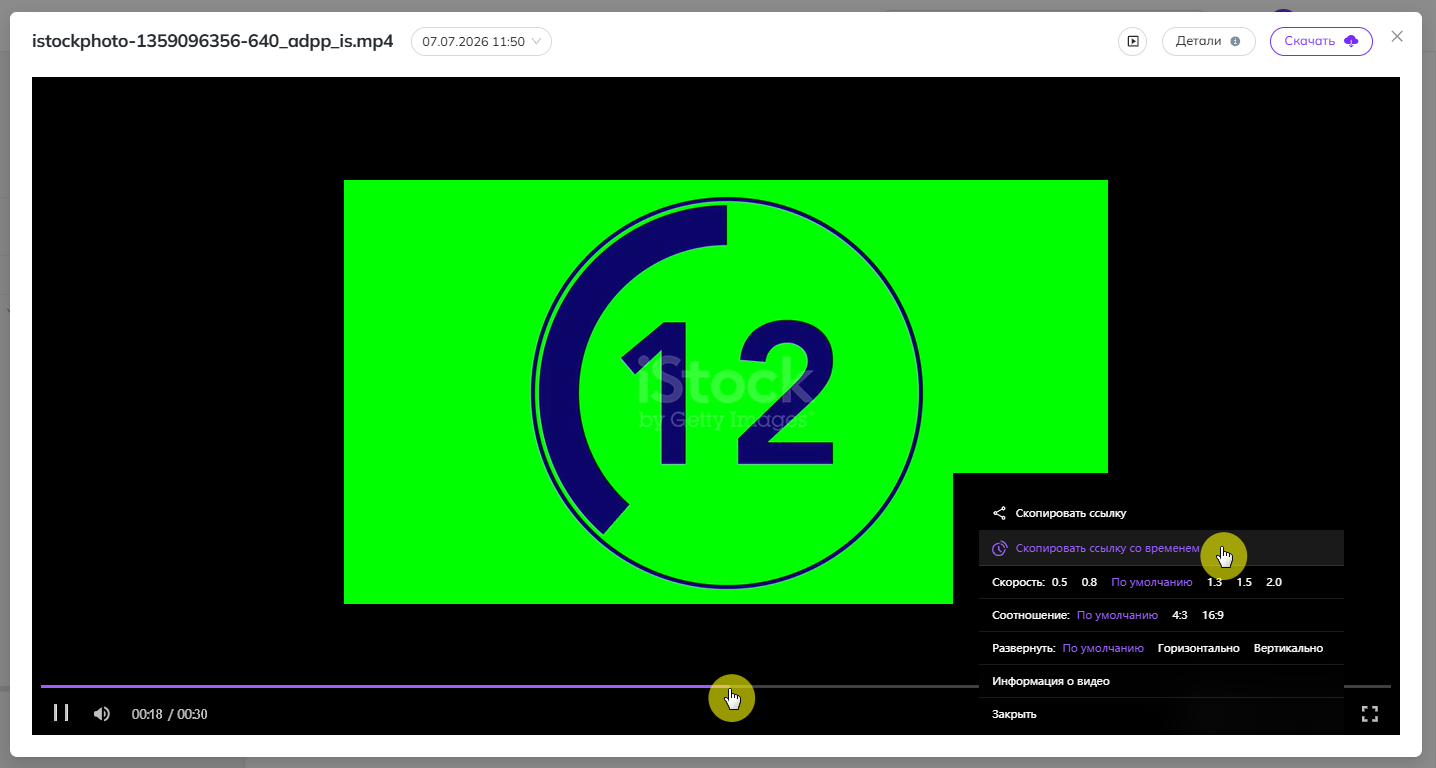
Тайм-код в ссылкеЧтобы получить ссылку на конкретный момент видео, перемотайте видео на нужную секунду, кликните правой кнопкой мыши на полосу воспроизведения и выберите пункт «Скопировать ссылку со временем».
Редактирование документов онлайн
Документы можно открывать и изменять напрямую в браузере, без скачивания на компьютер.
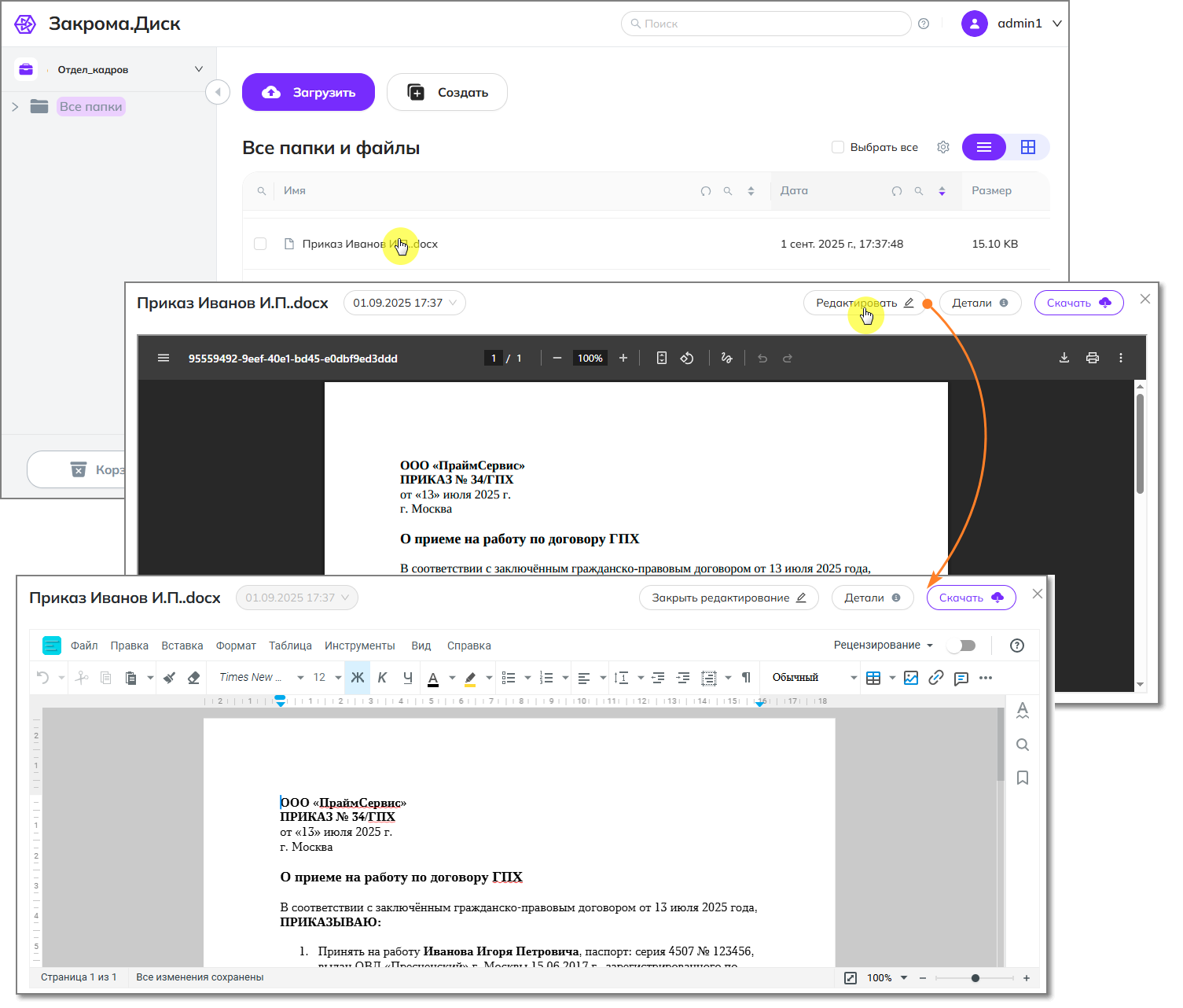
Как это работает:
- Выберите нужный файл в списке и кликните по нему. Для редактирования доступны файлы с расширениями
.xlsx.docx.pptx.ods.odt.odp.txt.mdи некоторые другие. - Документ откроется в режиме просмотра.
- Чтобы перейти к внесению изменений, нажмите кнопку
Редактироватьв верхней панели. Документ откроется в онлайн-редакторе. Здесь можно сразу вносить изменения в текст, форматирование и содержимое. - После нажатия кнопки
Закрыть редактированиеизменения сохраняются и документ остаётся доступен для дальнейшей работы.
Дополнительные возможности:
- Несколько сотрудников могут редактировать один и тот же файл одновременно.
- Система синхронизирует изменения и предотвращает конфликты — ваши правки не будут «переписаны» действиями коллег.
- При необходимости можно вернуться в режим просмотра или скачать актуальную версию документа.
Детали
При нажатии на иконку i Детали пользователь видит всплывающее окно с вкладками: «Информация», «Поделиться», «Версии», «Комментарии», «Метаданные».
Открыть это окно можно несколькими способами:
- нажать иконку
iДетали в строке файла; - кликнуть правой кнопкой мыши по строке файла — откроется контекстное меню, в котором также есть пункт Детали;
- открыть файл в предпросмотре (клик левой кнопкой мыши по строке) — в верхней панели окна предпросмотра доступна кнопка
Детали.
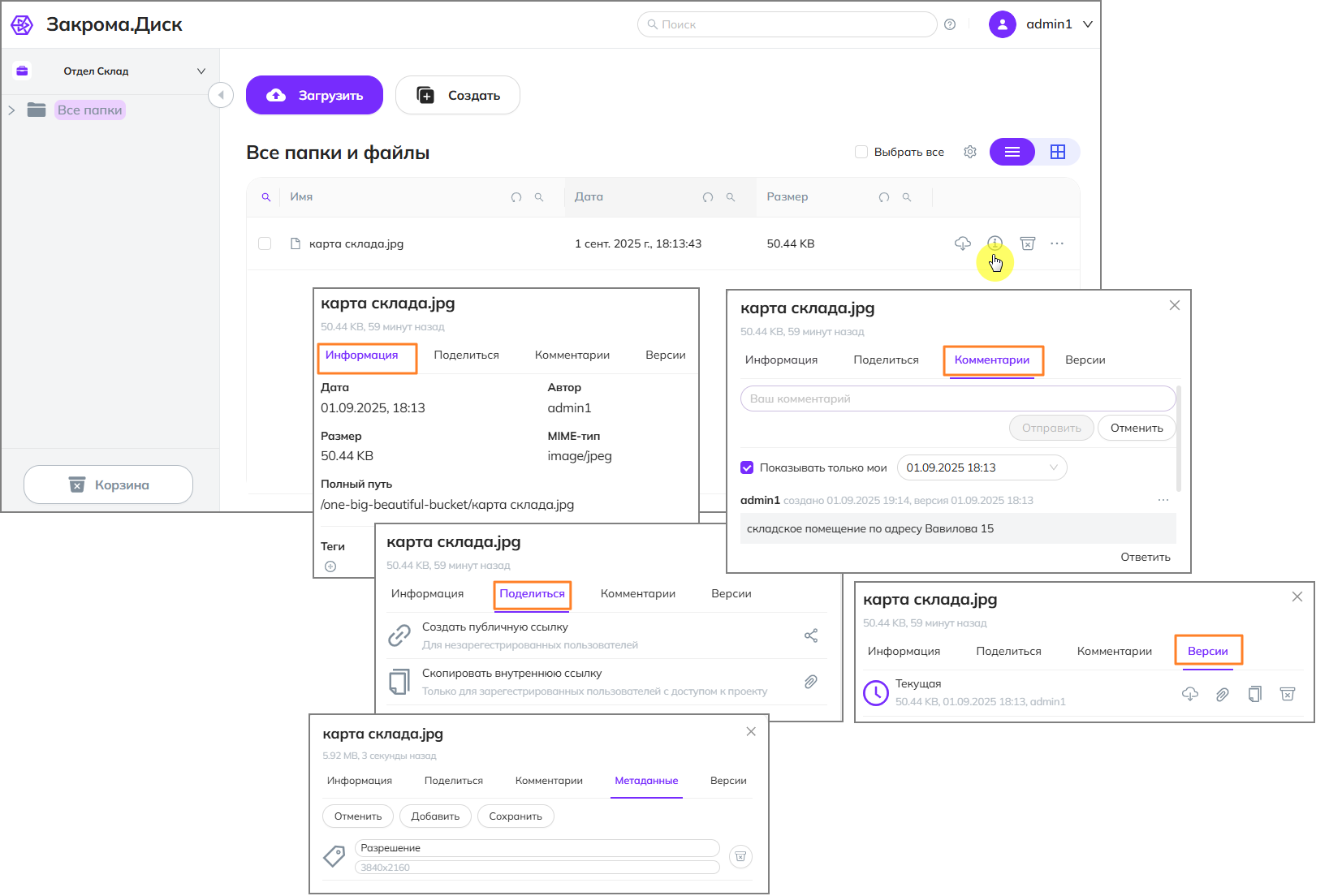
Информация
Вкладка «Информация» позволяет быстро получить техническую информацию о файле и его расположении в системе. Вкладка содержит основные сведения о выбранном файле:
- Название файла
Отображается имя файла, например:2025.png. - Размер
Указывается вес текущей версии файла, например:1.62 MB. - Дата загрузки
Показывается точное время и дата добавления файла в систему, например:28.03.2025, 12:43. - Автор
Имя пользователя, загрузившего файл. - MIME-тип
Тип содержимого файла, например:image/png. - Полный путь
Указывается путь до файла в структуре папок, например:
/tech-writter/Первая папка/folder 2/2025.png. - SHA256 хэш
Контрольная сумма файла, рассчитанная при загрузке через ЗАКРОМА.Диск. Позволяет сверить, что скачанный файл не был повреждён или подменён при передаче. - Теги
Пользовательские метки, которые можно добавлять для быстрой фильтрации и поиска.
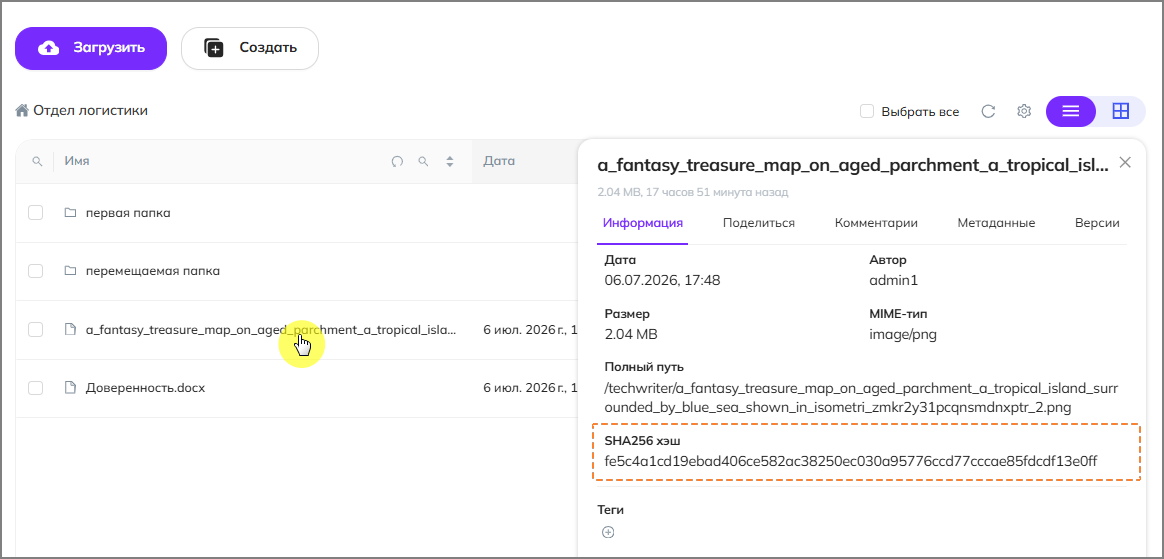
Отображение SHA256 хэшаПоле отображается, только если на сервере включён расчёт и отображение хэша (настраивается на уровне инфраструктуры). Хэш не рассчитывается для файлов, загруженных в хранилище в обход ЗАКРОМА.Диск.
Комментарии
Во вкладке «Комментарии» пользователи могут оставлять текстовые заметки к файлу и вести обсуждения прямо в системе. Это позволяет фиксировать дополнительную информацию, уточнения или инструкции, связанные с конкретной версией документа.
Функционал вкладки включает:
- Добавление комментария
В текстовое поле вводится сообщение, после чего оно сохраняется с указанием автора, времени и версии файла. - Привязка к версии
Каждый комментарий отображается с пометкой, к какой версии файла он относится. - Режим «Показывать только мои»
Позволяет скрыть чужие записи и видеть только собственные комментарии. - Ответ на комментарий
Под каждым сообщением доступна кнопкаОтветить, что упрощает ведение диалога.
Вкладка «Комментарии» помогает команде обмениваться контекстной информацией без использования сторонних чатов или почты.
Версии
Если проект привязан к бакету с включённым режимом версионирования, система автоматически сохраняет все загруженные версии файла.
Как открыть историю:
- Откройте папку, содержащую необходимый файл, нажмите иконку
iДетали - В открывшемся окне выберите вкладку «Версии»;
- В открывшемся окне отобразятся все сохранённые версии: дата, размер, автор;
- Доступны действия:
- скачать версию;
- скопировать внутреннюю ссылку;
- скопировать файл в другую папку;
- удалить версию.
История доступна только для файлов, загруженных в проект с активированным версионированием. Это настраивается через бакет при создании проекта.
Метаданные
Вкладка «Метаданные» позволяет добавлять к файлу произвольные пары Название : Значение — динамическую форму с дополнительной информацией о файле, не предусмотренной стандартными полями вкладки «Информация».
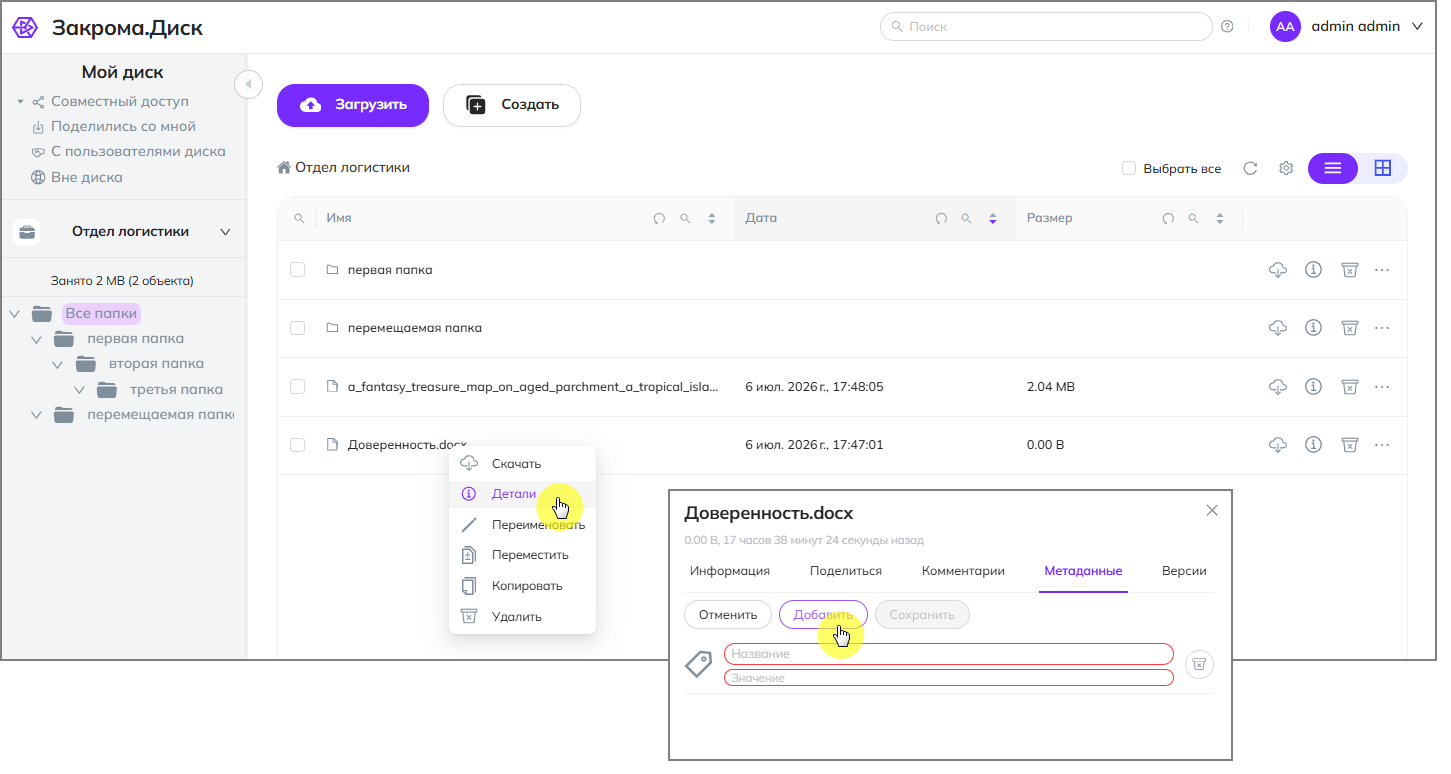
Как это работает:
- Откройте окно «Детали» нужного файла и перейдите на вкладку «Метаданные».
- Нажмите
Добавить, чтобы создать новую пару, и заполните поля Название и Значение. - Чтобы удалить пару, нажмите иконку корзины рядом с ней.
- Нажмите
Сохранить, чтобы применить изменения, илиОтменить— чтобы закрыть форму без сохранения.
Права на редактированиеРедактировать метаданные может пользователь, у которого есть права на редактирование файла — как в самом проекте, так и при доступе через «Поделиться».
Скачивание файлов и папок архивом
В веб-интерфейсе ЗАКРОМА.Диск доступно скачивание нескольких файлов и/или папок одним архивом. Функция позволяет быстро выгрузить набор данных без необходимости скачивать каждый файл отдельно.
Как это работает:
- Внутри проекта выделите один или несколько файлов и/или папок с помощью чекбоксов (или чекбокса Выбрать все).
- Нажмите кнопку
Действияи выберите пунктСкачать выбранные. - Дождитесь завершения формирования архива.
- После завершения архив автоматически будет скачан на локальный компьютер.
- Содержимое архива соответствует выбранной структуре файлов и папок.
ПримечаниеФормирование архива выполняется автоматически после запуска операции и может занимать время при большом объёме данных.
Предоставление доступов
Функция «Поделиться…» позволяет предоставить доступ к папкам другим пользователям системы ЗАКРОМА.Диск или внешним пользователям.
Пользователи, получившие доступ к папке, могут работать с её содержимым в соответствии с назначенными правами: просматривать файлы, загружать новые, удалять существующие, а также использовать функции комментариев и тегов.
Публичный доступ к файлу
Для любого загруженного файла можно сгенерировать ссылку, по которой файл будет доступен на скачивание другим пользователям.
Во вкладке «Поделиться» доступны следующие опции:
-
Создать публичную ссылку
Система сгенерирует URL, по которому любой человек сможет просмотреть или скачать файл, не заходя в систему. Ссылка автоматически копируется в буфер обмена при нажатии на иконку копирования. Это удобно, если необходимо быстро поделиться документом с внешними коллегами. -
Скопировать внутреннюю ссылку
Используется для обмена файлами внутри проекта. Такая ссылка работает только у авторизованных пользователей, имеющих доступ к текущему проекту или папке. Это обеспечивает дополнительную защиту и контроль доступа к корпоративным данным.
При необходимости публичную ссылку можно деактивировать - после этого доступ по ней будет закрыт.
Как сгенерировать ссылку:
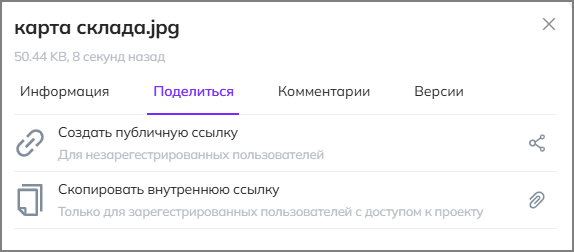
- Откройте папку, содержащую необходимый файл, нажмите иконку
iДетали - В открывшемся окне выберите вкладку Поделиться;
При выборе варианта внутренняя ссылка система покажет ссылку, которую можно скопировать. При выборе варианта публичная ссылка установите, при необходимости, дату и время окончания действия ссылки - не более 168 часов (8 дней), а также при необходимости защитите ссылку паролем — сгенерируйте случайный пароль или задайте свой; ссылку можно оставить и без пароля. Далее система отображает окно с:
- сгенерированной короткой ссылкой;
- паролем (если он был задан);
- QR-кодом, ведущим по этой ссылке;
- кнопками для копирования ссылки, пароля или QR-кода.
Пароль для ссылкиЕсли для публичной ссылки задан пароль, пользователь должен будет ввести его перед скачиванием файла.
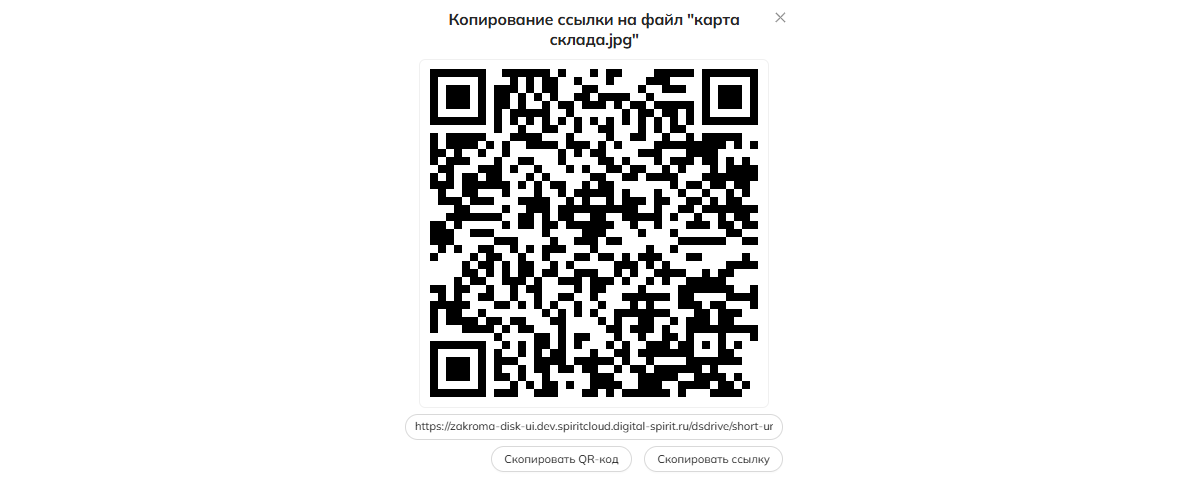
Пользователь, получивший эту ссылку, сможет скачать файл на своё устройство без авторизации.
Временная ссылкаПубличная ссылка ограничена по времени действия. По истечении срока она становится недействительной.
Предоставление доступа к папке
В ЗАКРОМА.Диск можно предоставить публичный доступ к папке для внешнего пользователя, не зарегистрированного в системе.
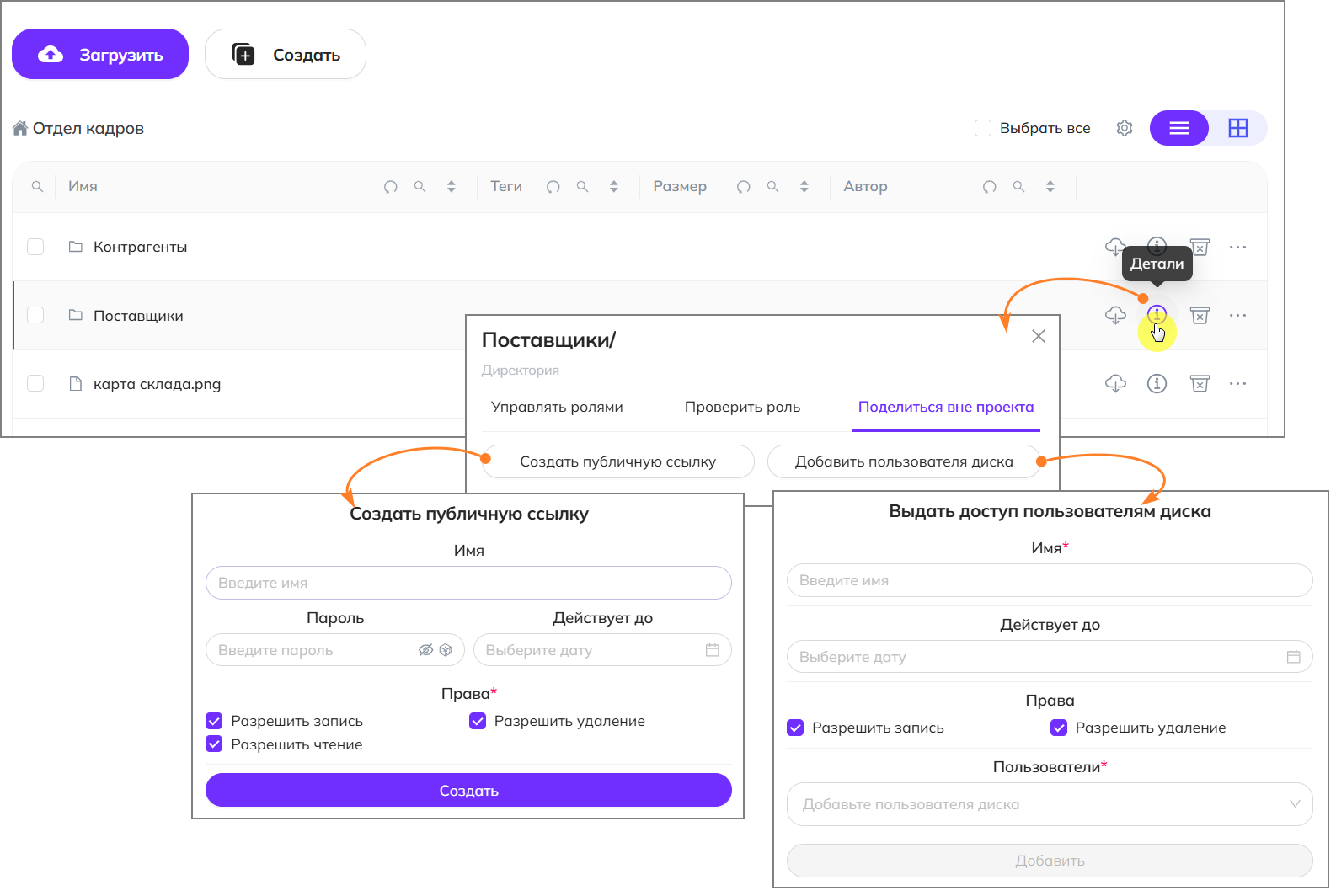
Совместный доступДоступ, предоставленный через функцию «Поделиться вне проекта», действует только для выбранной папки и не зависит от ролей пользователя в проекте.
Публичный доступ к папке
Чтобы создать публичную ссылку:
- Откройте список папок.
- Нажмите иконку
iДетали в строке выбранной папки. - Перейдите во вкладку «Поделиться».
- Нажмите кнопку
Создать публичную ссылку.
В открывшемся окне «Создать публичную ссылку» задаются параметры доступа:
-
Имя
-
используется для удобства управления ссылками;
-
можно указать, например: «Доступ для подрядчика» или «Файлы для клиента».
-
Пароль
-
позволяет защитить доступ к папке;
-
пользователь должен будет ввести пароль перед открытием ссылки.
-
Действует до
-
позволяет указать дату окончания действия ссылки;
-
после указанной даты доступ по ссылке автоматически прекращается.
-
Права
-
Разрешить чтение
-
просмотр списка файлов в папке;
-
предпросмотр файлов без скачивания;
-
скачивание файлов.
-
Разрешить запись
-
загрузка новых файлов в папку.
-
Разрешить удаление
-
удаление файлов из папки.
После настройки параметров нажмите кнопку Создать.
Система сформирует публичную ссылку, которую можно скопировать и отправить пользователю.
Публичный доступ
Пользователь, получивший ссылку, может открыть папку в браузере без авторизации в системе ЗАКРОМА.Диск.
Доступ к папке для пользователя системы
В ЗАКРОМА.Диск можно предоставить доступ к папке пользователям, зарегистрированным в системе. Это позволяет совместно работать с файлами без предоставления доступа ко всему проекту.
Чтобы выдать доступ пользователю системы:
- Откройте список папок.
- Нажмите иконку
iДетали в строке выбранной папки. - Перейдите во вкладку «Поделиться вне проекта».
- Нажмите кнопку
Добавить пользователя диска.
Откроется окно «Выдать доступ пользователям диска», где необходимо указать параметры доступа:
-
Имя
- используется для удобства управления доступом.
-
Действует до
- позволяет указать дату окончания действия доступа.
-
Права
- Разрешить запись
- позволяет пользователю загружать новые файлы в папку.
- Разрешить удаление
- позволяет удалять файлы из папки.
- Разрешить запись
-
Пользователи
- выберите одного или нескольких пользователей системы ЗАКРОМА.Диск, которым необходимо предоставить доступ.
После заполнения параметров нажмите кнопку Добавить.
Пользователь, получивший доступ, сможет:
- просматривать список файлов;
- открывать файлы в режиме предпросмотра;
- скачивать файлы;
- загружать файлы;
- удалять файлы;
- добавлять комментарии к файлам;
- добавлять и редактировать теги файлов.
Ограничение доступаПользователь, открывший папку по публичной ссылке, видит только содержимое этой папки. Доступ к другим папкам проекта или к структуре проекта не предоставляется.